2. 如何確認您的 UPS® Pickup Point Placard

確保您的臨時 UPS® 取件點 Placard 已正確顯示且確認,讓您的檢體取件能夠順利進行。

<style>.link-row{display:flex;justify-content:space-between;align-items:center;padding:16px 20px;margin:20px 0;background-color:#f9f9f9;border-radius:8px}.link-row a{position:relative;text-decoration:none;color:#0662bb;font-weight:500;padding:0 15px}.link-left::before,.link-right::after{font-size:30px;line-height:1;position:absolute;top:50%;transform:translateY(-55%);transition:transform 0.25s ease}.link-left::before{content:"‹";left:0}.link-right::after{content:"›";right:0}.link-left:hover::before{transform:translate(-4px,-55%)}.link-right:hover::after{transform:translate(4px,-55%)}.link-row a:hover{text-decoration:underline}</style>
<div class="link-row"><a data-path="/healthcare/learning-center/guides/pickup-point-home" class="link-left">首頁</a><a data-path="/healthcare/learning-center/guides/create-pickup-point-dashboard" class="link-right">3. 設定您的主控台</a></div>
<script>!function(){try{const t=window.location.pathname.split("/").filter(Boolean),e=t.length>=2?t[0]+"/"+t[1]:"us/en";document.querySelectorAll("[data-path]").forEach(t=>{const o=t.getAttribute("data-path");t.href=`https://www.ups.com/${e}${o}`})}catch(t){console.error("Locale script failed:",t)}}();</script>

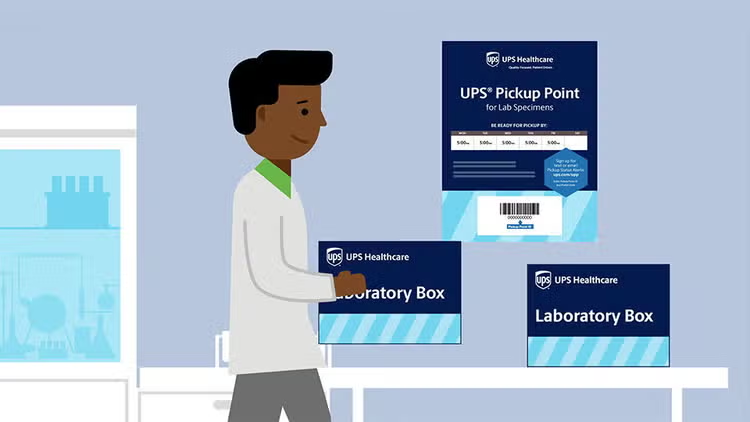
第 1 步:開啟確認電子郵件並列印 Placard

員工帶著實驗室箱子走路的插圖

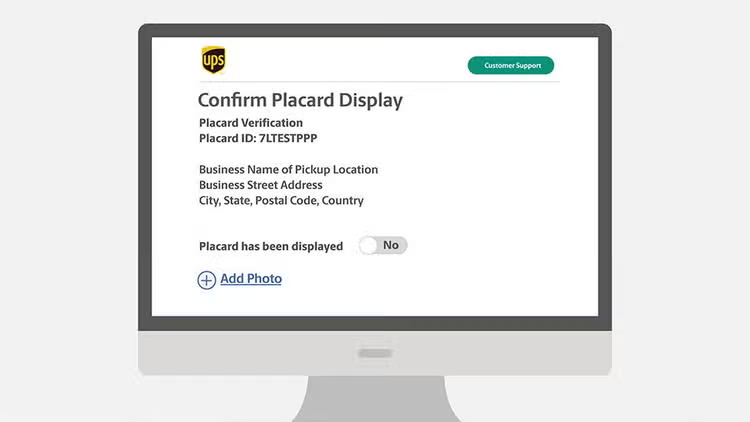
第 2 步: 提交確認

桌面上的 placard 確認網頁圖示

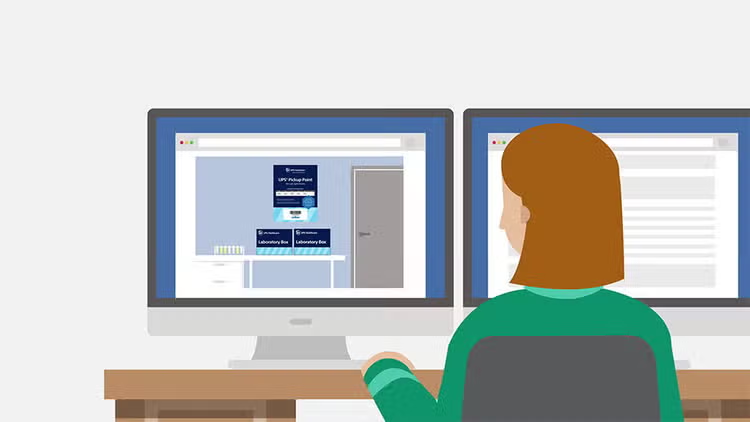
第 3 步: 上傳照片確認

電腦上的客戶圖示

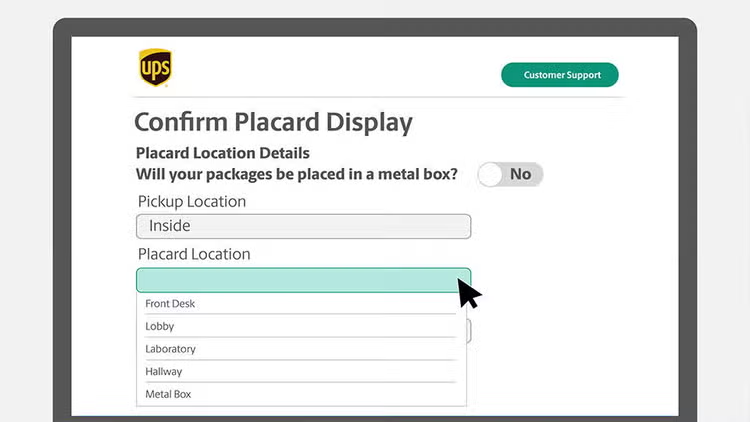
第 4 步: 提供其他明細

桌面上的確認 placard 顯示網頁圖示

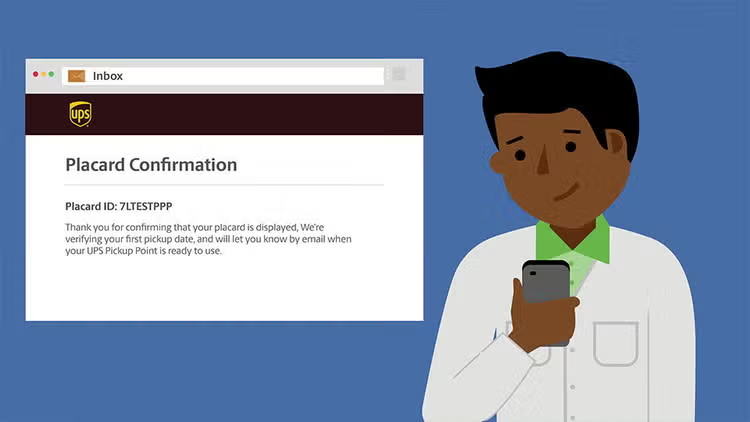
第 5 步: 提交並等待確認

客戶在行動裝置上收到 placard 確認的圖示

更多資源:

做得好! 您已確認您的 UPS Pickup Point Placard 顯示,以達成效率的檢體取件。