4. 如何管理取件狀態的 UPS 主控台
管理您的 UPS® 取件點據點,提升物流管理效率。
第 1 步:使用 Quantum View
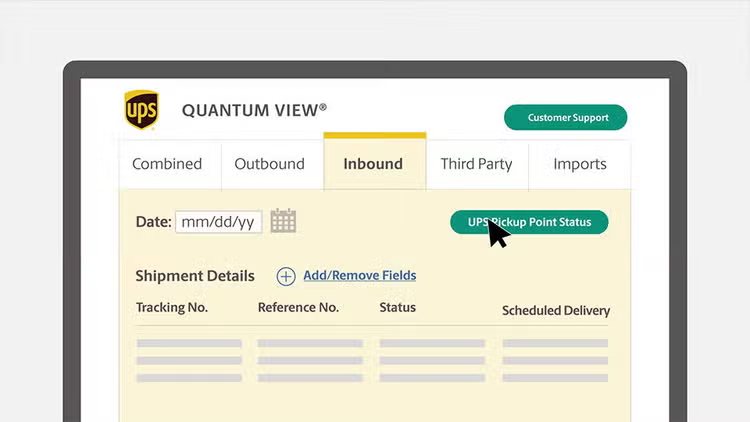
- 登入 ups.com,導覽至 Quantum View® 主控台,然後選擇「進貨」分頁。
- 按一下「UPS® Pickup Point 狀態」。此動作將帶您前往主控台的初始檢視。
在您第一次造訪時,如果沒有監控取件點,儀表板畫面可能空白。
第 2 步: 新增 UPS® Pickup Point 地點
- 單獨新增 UPS Pickup Point:輸入九位數取件點 ID,按一下搜尋,選擇您的 placard,然後按一下儲存。
- 透過 CSV 大量上傳:準備 CSV 檔案,在 N 欄中每行列出每個 Placard ID。上傳此檔案一次新增多個取件點。
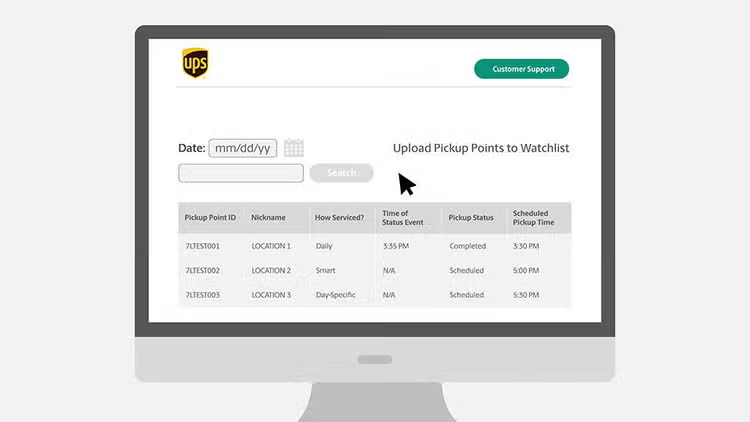
第 3 步: 監控取件狀態
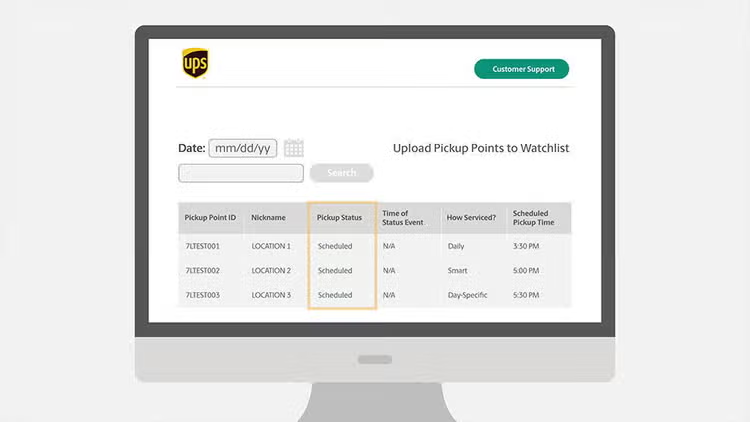
- 新增後,您可以在摘要方塊中檢視每個 placard 的取件狀態。主控台將指示何時安排和完成取件。
- 狀態更新會在運務員完成停止後幾乎即時發生。
第 4 步: 客製化主控台檢視
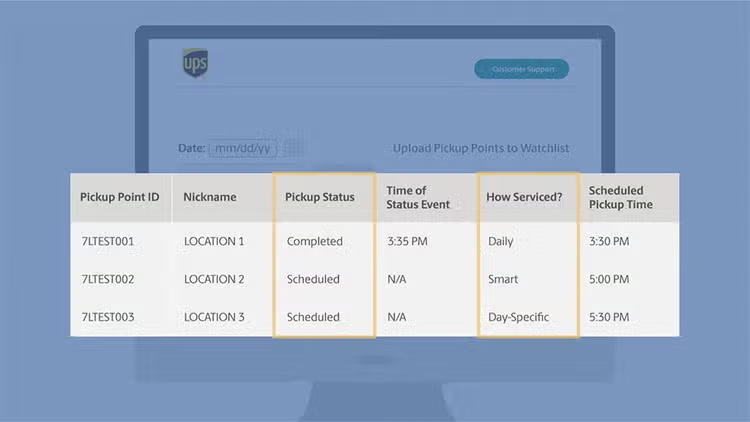
- 重新排列欄:滿足您的偏好或特定搜尋要求。
- 搜尋功能:使用此選項可快速找到特定的取件地點。
- 修改日期:在檢視歷史資料之前,請最調整多七個工作日。
更多資源
做得好! 您現在正像專業人士一樣管理主控台。UPS 取件狀態主控台是有效追蹤和管理物流的強大工具。利用其功能,您可以確保業務的營運順暢。
