Cách quản lý Bảng thông tin UPS Của bạn để biết Trạng thái nhận Mẫu vật
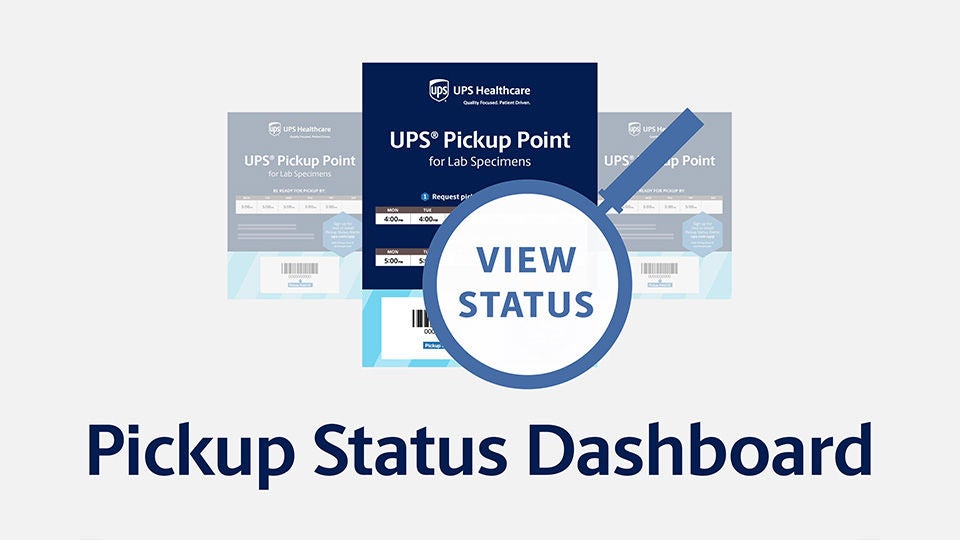
Việc quản lý và theo dõi các địa điểm UPS® Pickup Point của bạn là rất quan trọng để quản lý hậu cần hiệu quả. Hướng dẫn này sẽ giới thiệu cho bạn về quy trình truy cập, thêm và quản lý điểm nhận mẫu vật bằng Bảng thông tin Trạng thái nhận Mẫu vật của UPS.
Bước 1: Truy cập Quantum View
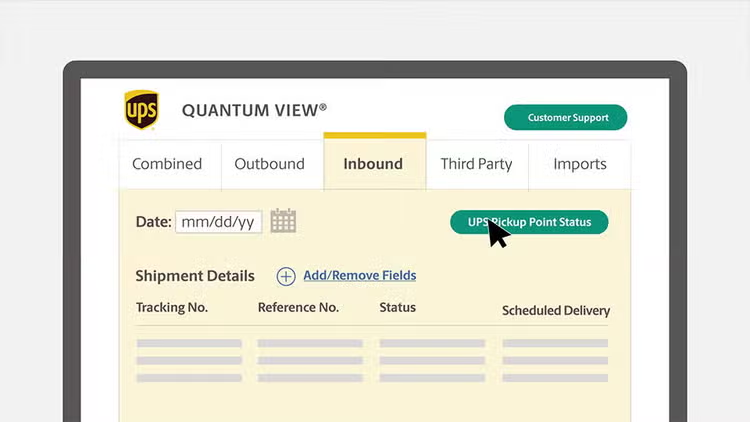
- Đăng nhập vào ups.com, điều hướng đến bảng thông tin Quantum View® và chọn tab Inbound.
- Nhấp vào "UPS® Pickup Point Status" (Trạng thái của UPS® Pickup Point). Thao tác này sẽ đưa bạn đến chế độ xem ban đầu của bảng thông tin.
Khi bạn truy cập lần đầu, màn hình bảng thông tin có thể trống nếu không có điểm nhận mẫu vật nào được theo dõi.
Bước 2: Thêm địa điểm UPS® Pickup Point
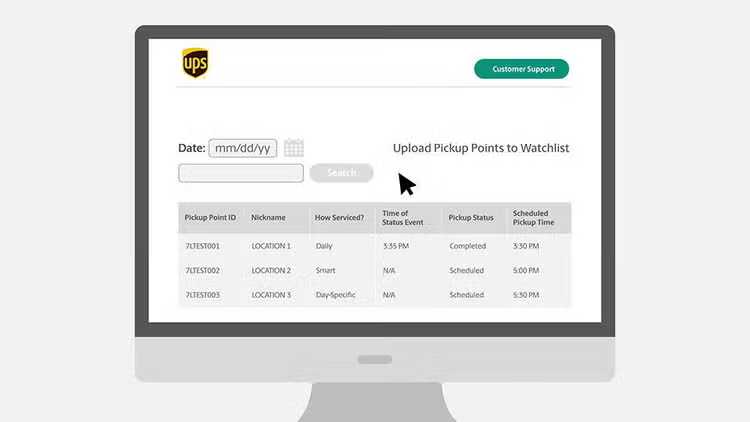
- Thêm riêng một Điểm nhận Mẫu vật của UPS: Nhập ID điểm nhận mẫu vật gồm chín chữ số, nhấp vào Search (Tìm kiếm), chọn bảng hiệu của bạn, sau đó nhấp vào Save (Lưu).
- Tải lên Hàng loạt qua CSV: Chuẩn bị một tệp CSV, liệt kê từng ID bảng hiệu theo từng hàng trong cột N. Tải tệp này lên để thêm nhiều điểm nhận mẫu vật cùng một lúc.
Bước 3: Theo dõi Trạng thái nhận Mẫu vật
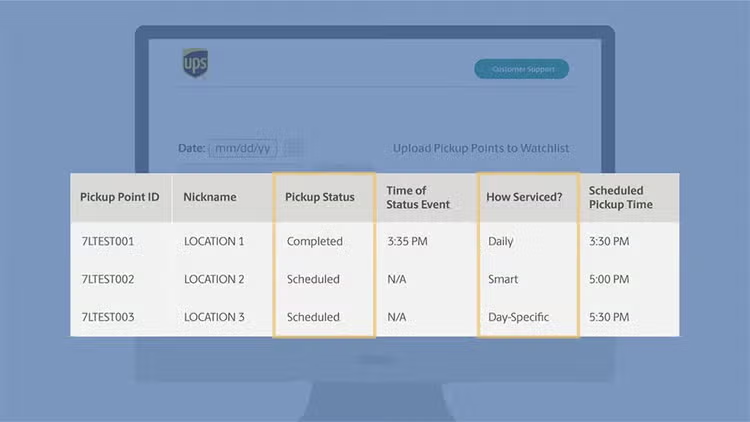
- Sau khi thêm, bạn có thể xem trạng thái nhận mẫu vật của từng bảng hiệu trong hộp tóm tắt. Bảng thông tin sẽ cho biết thời điểm lên lịch và hoàn tất việc nhận mẫu vật.
- Trạng thái được cập nhật gần như theo thời gian thực sau khi tài xế dừng xe.
Bước 4: Tùy chỉnh Chế độ xem Bảng thông tin
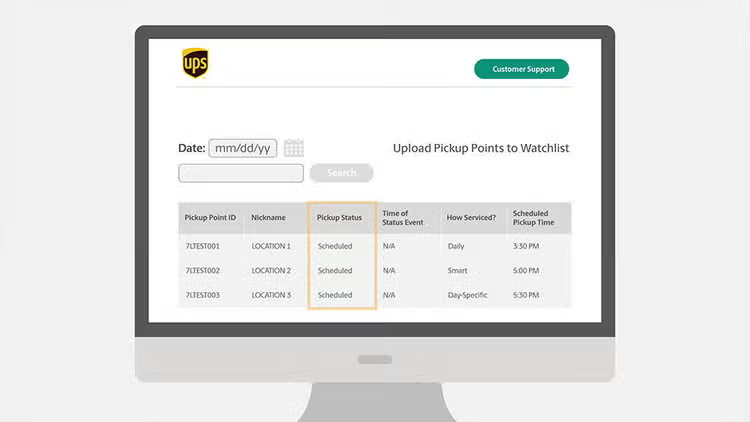
- Sắp xếp lại Các cột: Phù hợp với sở thích hoặc yêu cầu tìm kiếm cụ thể của bạn.
- Tính năng Tìm kiếm: Sử dụng tính năng này để xác định vị trí nhận mẫu vật cụ thể một cách nhanh chóng.
- Sửa đổi ngày: Điều chỉnh tối đa bảy ngày làm việc trước khi xem dữ liệu lịch sử.
Thêm tài nguyên
Rất tốt! Bây giờ bạn có thể quản lý bảng thông tin của mình như một chuyên gia. Bảng thông tin Trạng thái nhận Mẫu vật của UPS là một công cụ mạnh mẽ để theo dõi và quản lý hậu cần của bạn một cách hiệu quả. Bằng cách tận dụng các tính năng của nó, bạn có thể đảm bảo hoạt động kinh doanh diễn ra suôn sẻ.
