Cách thiết lập Bảng thông tin UPS® Pickup Point Của bạn
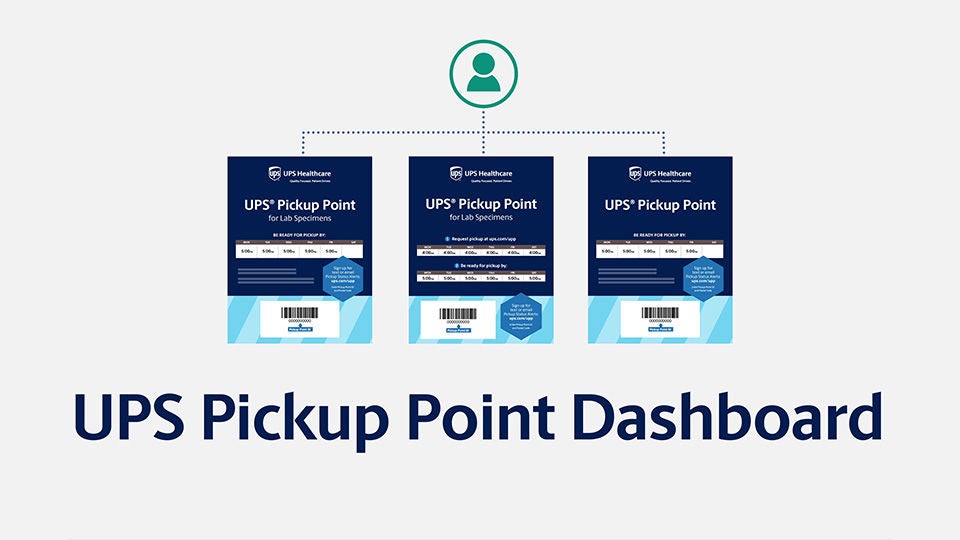
Hướng dẫn từng bước này sẽ giúp bạn điều hướng bảng thông tin để quản lý các bảng hiệu được liên kết với khóa khách hàng của bạn một cách hiệu quả. Thực hiện theo các hướng dẫn sau để tối ưu hóa việc sử dụng hệ thống UPS và cải thiện quản lý hậu cần của bạn.
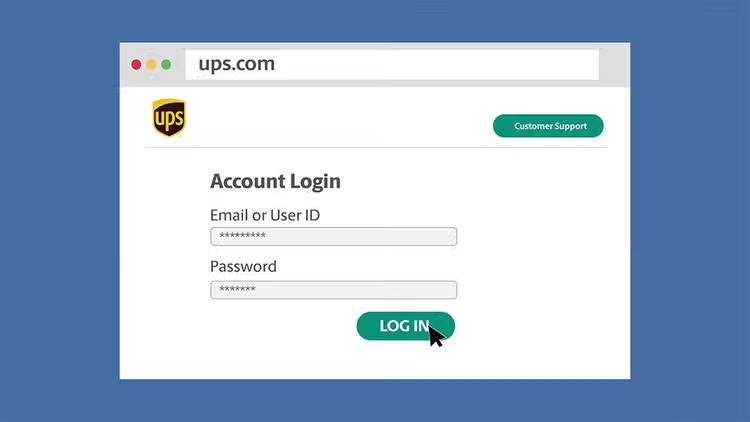
Bước 1: Đăng nhập vào Tài khoản UPS Của bạn
- Bắt đầu bằng cách đăng nhập vào tài khoản của bạn tại UPS.com.
- Sau khi đăng nhập, hãy nhập UPS.com/upplm/dashboard vào thanh địa chỉ.
- Liên hệ với người quản lý tài khoản UPS của bạn nếu bạn cần thiết lập quyền truy cập.
Bước 2: Hiểu tổng quan về Bảng thông tin
(Nếu bạn chỉ thấy thanh tìm kiếm, hãy liên hệ với quản trị viên Quantum View của phòng thí nghiệm hoặc người quản lý tài khoản UPS của bạn để thiết lập quyền truy cập).
Sau khi đăng nhập thành công, bạn sẽ thấy tóm tắt tất cả các bảng hiệu được liên kết với khóa khách hàng của bạn:
- Tóm tắt này giúp xác định trạng thái địa điểm của từng lần nhận mẫu vật trong quá trình tiếp nhận.
- Bạn có thể điều chỉnh khung thời gian hiển thị bằng cách sử dụng biểu tượng bộ lọc cho những ngày ngoài 30 ngày.

Bước 3: Điều hướng các Ô của Bảng thông tin
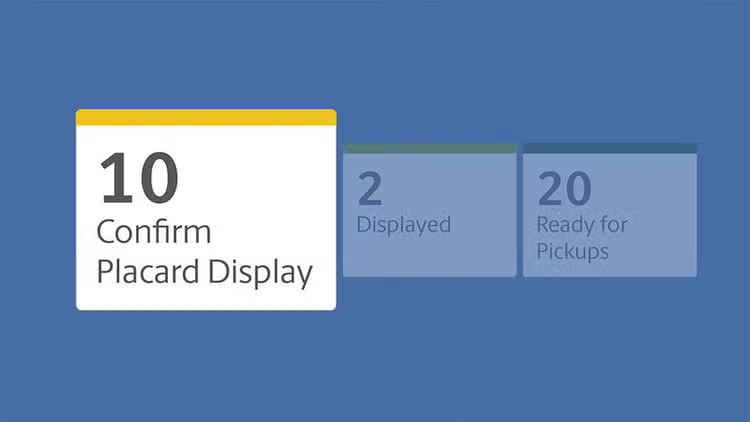
Bạn sẽ tìm thấy ba ô chính trên bảng thông tin:
- Xác nhận Trưng bày Bảng hiệu: hiển thị các bảng hiệu cần xác nhận. Truy cập mục này để hỗ trợ các cơ sở thu nhận yêu cầu trợ giúp xác nhận.
- Ô được Hiển thị: hiển thị các bảng hiệu đã xác nhận, đang chờ ngày nhận mẫu vật đầu tiên. Thông thường, các sự kiện này sẽ có hiệu lực vào thứ Hai liền sau những ngày được liệt kê.
- Sẵn sàng để Nhận mẫu vật: liệt kê các địa điểm nhận mẫu vật đang hoạt động. Chọn liên kết để biết thông tin chi tiết về các cơ sở này.
Bước 4: Khám phá Chi tiết Bảng hiệu
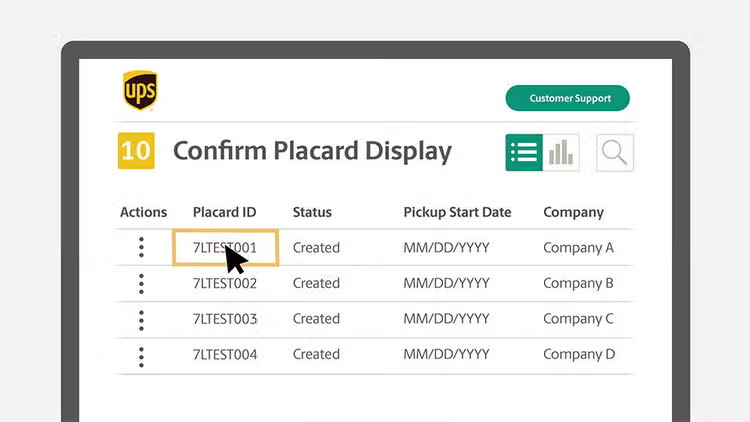
- Nhấp vào “List View” (Xem danh sách) để xem thông tin chi tiết về tất cả các bảng hiệu.
- Nhấp vào “Placard ID” (ID bảng hiệu) để xem thông tin chi tiết của từng bảng hiệu và hoàn tất xác nhận nếu cần.
Bước 5: Quản lý Xác nhận Bảng hiệu
- Nhấp vào “Confirm Placard Display” (Xác nhận Trưng bày Bảng hiệu) để xem các bảng hiệu đang chờ xác nhận.
- Sử dụng menu thả xuống “Actions” (Hành động) để lưu và gửi email các bảng hiệu khi cần.
- Hoàn tất xác nhận thông qua liên kết “Placard ID” (ID bảng hiệu).
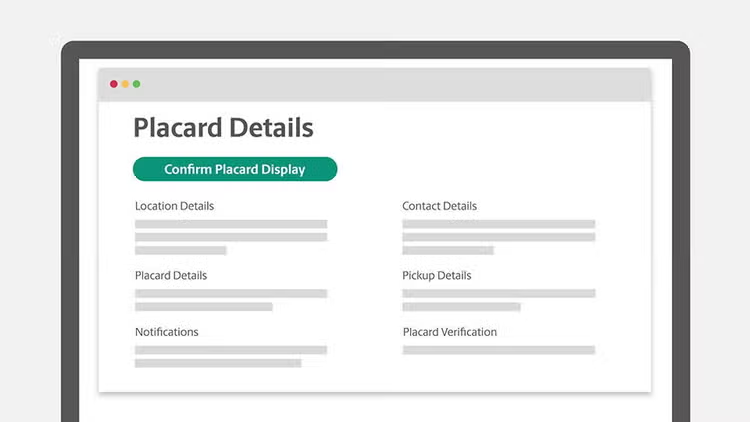
Bước 6: Cập nhật Thông tin Bảng hiệu
- Để cập nhật hoặc thay đổi, vui lòng liên hệ với người liên hệ trên bảng hiệu, kèm theo ID bảng hiệu có liên quan.
Thêm tài nguyên
Làm tốt lắm! Bây giờ bạn đã thành thạo Bảng thông tin Điểm nhận Mẫu vật của UPS, việc quản lý quy trình tiếp nhận khách hàng sẽ hiệu quả hơn bao giờ hết.
