Comment configurer le tableau de bord de vos points d’enlèvement UPS® ?
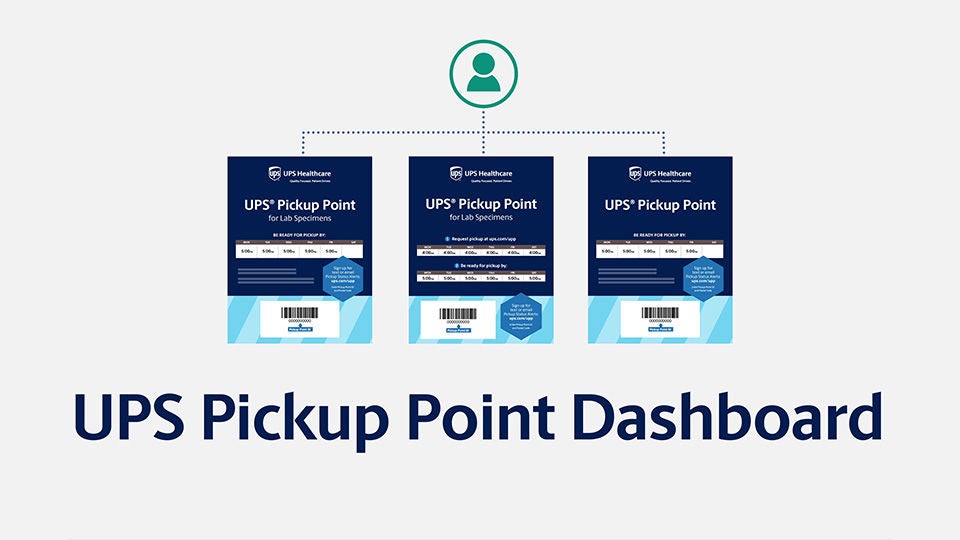
Ce guide étape par étape vous aidera à naviguer dans le tableau de bord pour gérer efficacement les pancartes liées à votre clé client. Suivez ces instructions pour optimiser votre utilisation du système UPS et améliorer votre gestion logistique.
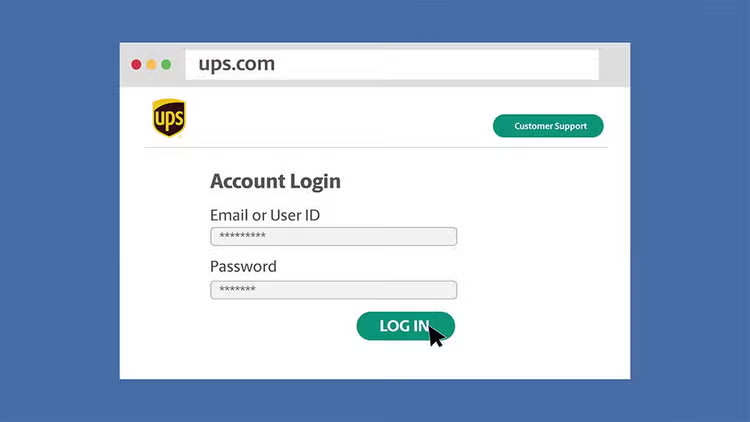
Étape 1: Connexion à votre compte UPS
- Commencez par vous connecter à votre compte sur UPS.com.
- Une fois connecté, saisissez UPS.com/upplm/dashboard dans la barre d'adresse.
- Contactez votre gestionnaire de compte UPS si vous avez besoin de configurer votre accès.
Étape 2: Présentation du tableau de bord
(Si vous ne voyez qu'une barre de recherche, contactez l'administrateur Quantum View de votre laboratoire ou votre gestionnaire de compte UPS pour configurer l'accès.)
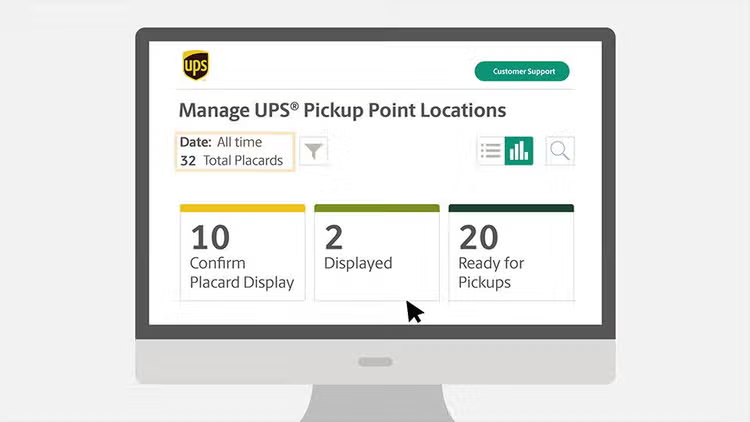
Une fois la connexion établie, vous verrez un résumé de toutes les pancartes liées à vos clés client :
- Ce résumé permet d’identifier le statut de chaque adresse d’enlèvement pendant l’intégration.
- Vous pouvez ajuster la période d’affichage à l’aide de l’icône de filtre pour les dates dépassant 30 jours.
Étape 3: Navigation dans les vignettes du tableau de bord
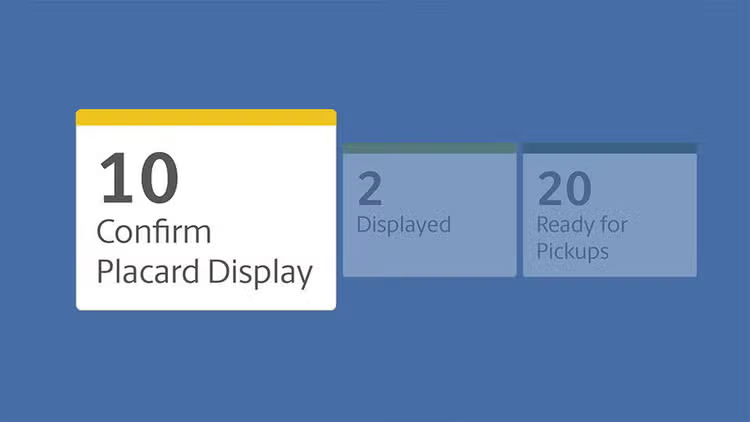
Vous trouverez trois vignettes principales sur le tableau de bord :
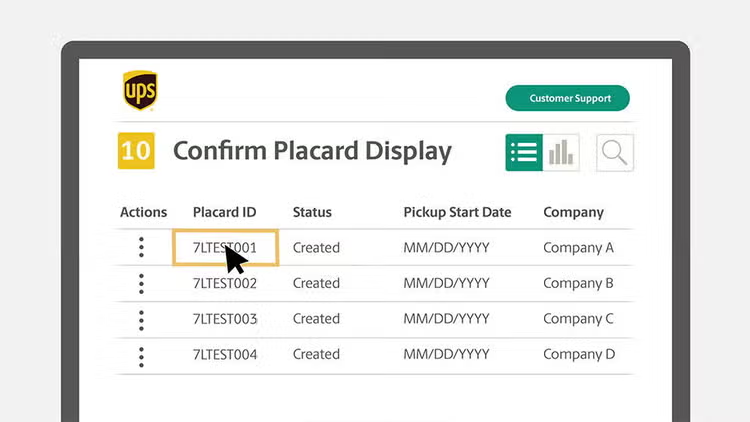
- Confirmer l’affichage de la pancarte : affiche les pancartes devant être confirmées. Accédez-y pour aider vos sites d’enlèvement ayant besoin d’aide pour confirmer.
- Vignette Affiché : affiche les pancartes confirmées, en attente de leur date d’enlèvement initiale. En général, elles deviennent actives le lundi suivant les dates indiquées.
- Prêt pour les enlèvements : répertorie les adresses d’enlèvement actives. Cliquez sur le lien pour obtenir des informations détaillées sur ces sites.
Étape 4: Explorer les informations de la pancarte
- Cliquez sur « Affichage de la liste » pour afficher des informations détaillées sur toutes les pancartes.
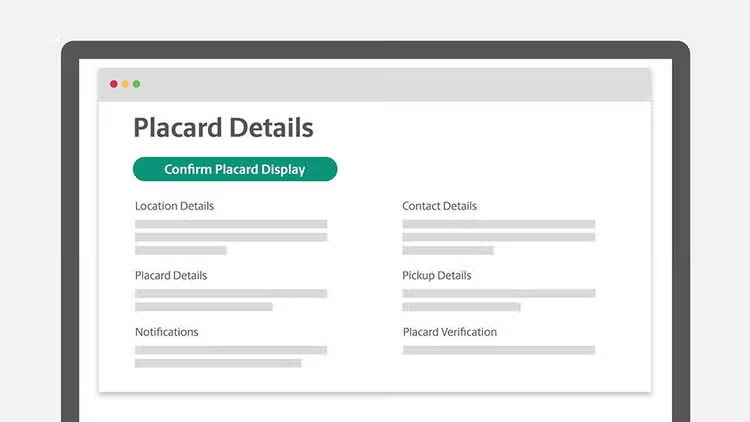
- Cliquez sur « Identifiant de la pancarte » pour afficher les informations individuelles et compléter la confirmation si nécessaire.
Étape 5: Gestion de la confirmation de la pancarte
- Cliquez sur « Confirmer l’affichage de la pancarte » pour afficher les pancartes en attente de confirmation.
- Utilisez le menu déroulant « Actions » pour enregistrer et envoyer des pancartes par e-mail si nécessaire.
- Complétez les confirmations via le lien « Identifiant de la carte ».
Étape 6: Mettre à jour les informations de la pancarte
- Pour les mises à jour ou les modifications, veuillez contacter le contact sur la pancarte, avec l’identifiant de pancarte correspondant.
Plus de ressources
Excellent travail ! Maintenant que vous maîtrisez le tableau de bord des points d’enlèvement UPS, la gestion de votre processus d’intégration des clients sera plus efficace que jamais.
