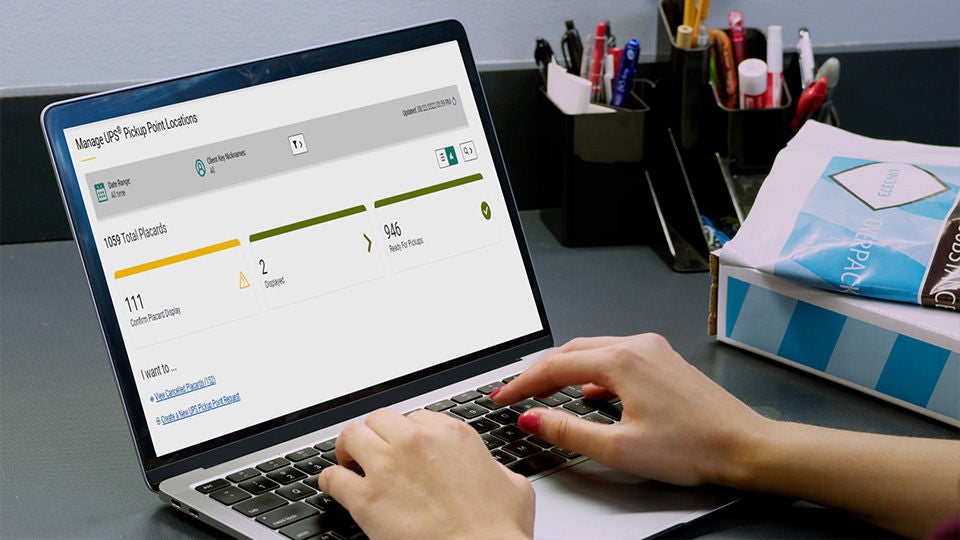
UPS Healthcare® Lablink 功能可帮助临床机构将样本编号或案例编号与 UPS 追踪号码进行关联。这使实验室不仅可以看到入库的追踪号码,还能查看每个包裹内的具体样本信息。
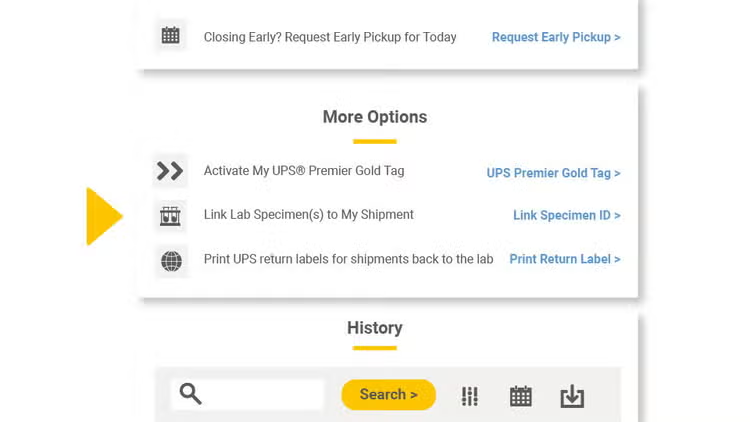
第一部:访问 UPS Healthcare® Lablink 页面
- 扫描标牌上的二维码或访问 www.ups.com/upp。
- 在“更多选项”部分,选择“将实验室样本关联至我的货件”,然后点击“关联样本 ID”。
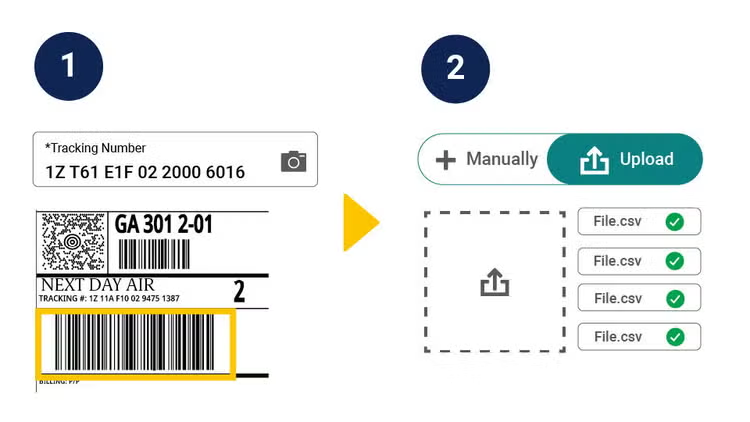
第 2 步:将样本 ID 与追踪编号关联
选项 1:手动关联样本
- 扫描 UPS 追踪条码,或手动将追踪号码输入到追踪号码栏中。
- 扫描或手动将样本 ID 或案例编号输入至样本 ID 字段中。
- 完成后,点击“继续”。
选项 2:关联批次样本 ID
- 扫描 UPS 追踪条码,或手动将追踪号码输入到追踪号码栏中。
- 切换“上传”选项。
- 上传 CSV 或 Excel 文件(一次最多 5 个文件),列 A 中的标本 ID 不超过 100 行。
- 完成后,点击“继续”。
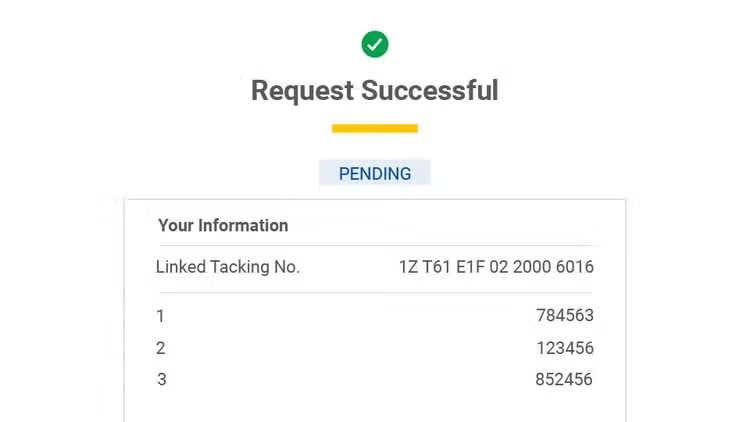
第 3 步:复查并确认
- 复查最后一页提交的数据是否准确。
- 单击“关联样本”以完成上传。
- 将显示确认页面,指示“请求成功”。
第 4 步:提交后修改或复查
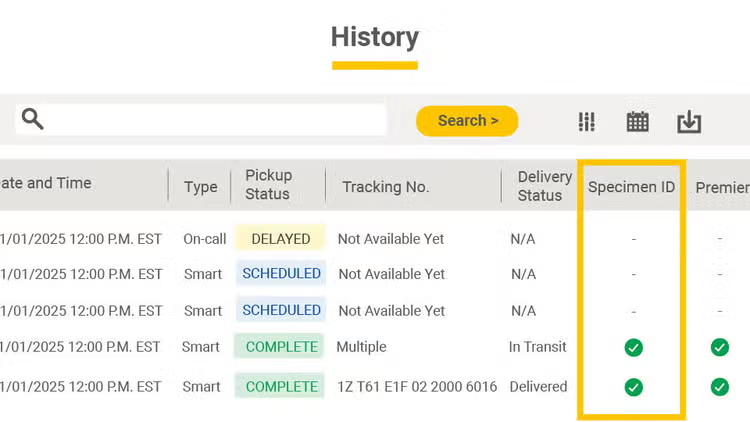
- 前往 UPS LabLink 页面并选择“查看历史记录”。
- 在此,您可以查看已关联的追踪编号和对应的样本 ID。
- 如有需要,您可以新增、修改或移除与追踪编号关联的样本。
- 在提货完成之前,可以进行修改。
更多资源
恭喜! 您已成功将样本 ID 与货件 ID 关联,并添加至您的 UPS Pickup Point 操作界面。这样实验室便可轻松追踪每个包裹所承载的特定患者样本,实现无缝处理并提升网络内的可视性。
想要了解更多信息?一探究竟:
