3. 如何设置您的 UPS® Pickup Point 操作界面
导航 UPS® Pickup Point 操作界面,以高效管理与客户端密钥相关联的标牌。
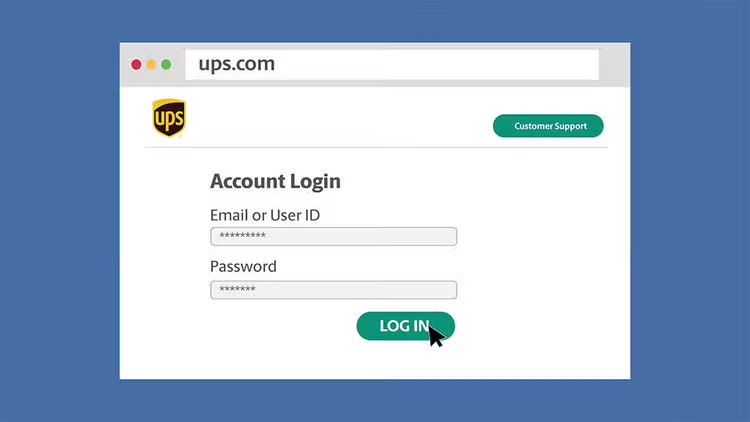
第一部:登录您的 UPS 帐户
- 首先在 UPS.com 登录您的帐户。
- 登录后,在地址栏内输入 UPS.com/upplm/dashboard。
- 如果需要访问设置,请联系您的 UPS 客户经理。
第 2 步:了解操作界面概览
(如果页面上只显示一个搜索栏,请联系您实验室的 Quantum View 管理员或 UPS 客户经理设置访问权限。)
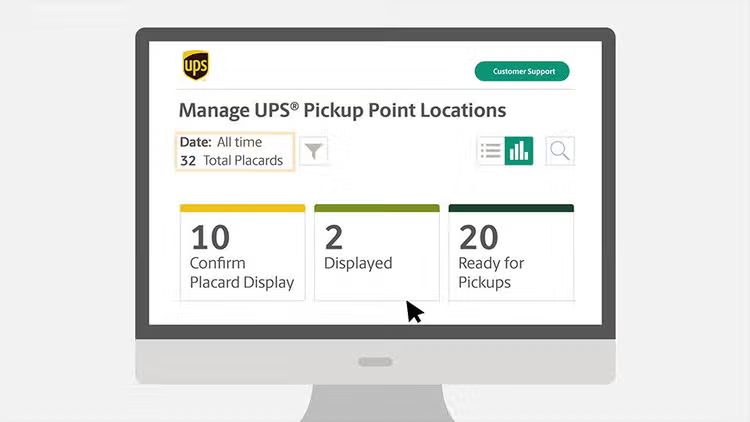
登录成功后,您将看到所有与客户密钥关联的标牌摘要:
- 该摘要有助于在入驻流程中识别各个提货点的位置状态。
- 您可以使用筛选图标调整显示的时间范围,以查看更早或更晚(30日)的日期记录。
第 3 步:浏览操作界面图块
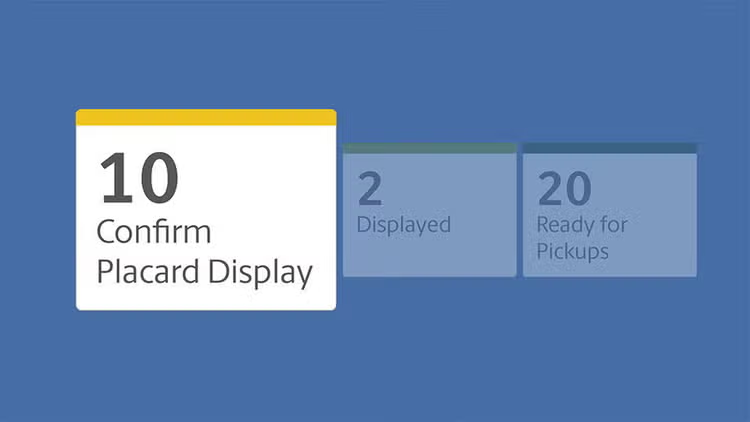
您将在操作界面上看到三个主要图块:
- 确认标语牌显示:显示待确认标牌。点击此图块可帮助需要确认支持的采集站点。
- 显示图块:显示已确认的标牌,正在等待首次提货日期。这些标牌通常会在所列日期之后的周一开始启用。
- 提货就绪:列出了有效提货位置。点击链接查看这些站点的详细信息。
第 4 步:了解标牌详情
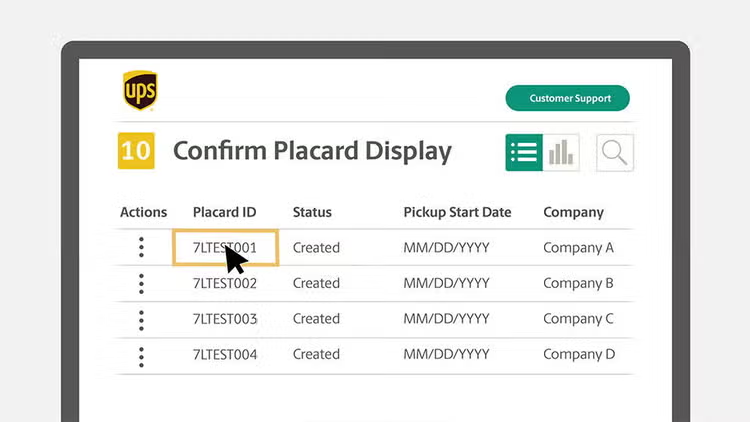
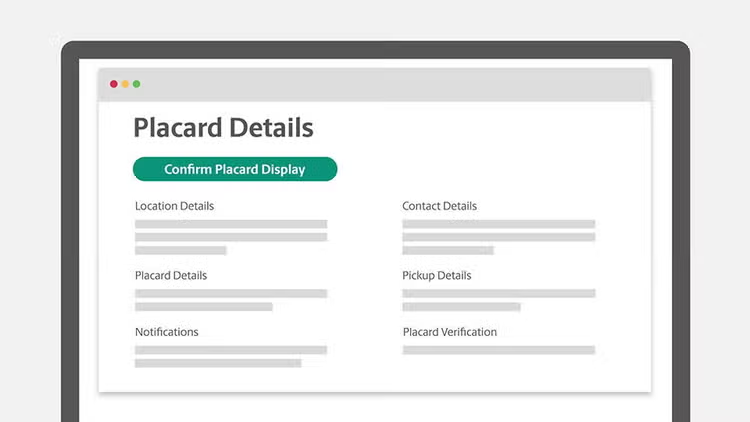
- 点击“列表视图”可查看所有标牌的详细信息。
- 点击“标识牌 ID”可查看单个标牌详情,并在需要时完成确认。
第 5 步:管理标牌确认
- 点击“确认标识牌展示”以查看待确认的标牌。
- 使用“操作”下拉菜单,以根据需要保存并发送标牌邮件。
- 通过“标牌 ID”链接完成确认。
第 6 步:更新标牌信息
- 如需更新或修改,请联系标牌上列出的联系人,并提供相关标牌 ID。
更多资源
干得不错! 现在您已掌握 UPS Pickup Point 操作界面的使用方法,客户入驻流程将变得前所未有的高效。
