Cette fonction permet à un site clinique d’imprimer une étiquette afin d’envoyer un envoi à un laboratoire. Le site clinique doit être en mesure d’imprimer une étiquette à l’aide d’une imprimante. Le laboratoire central doit avoir activé la fonction et désigné le niveau de service d’expédition.
Pour en savoir plus sur l’impression d’une étiquette de retour, communiquez avec votre représentant de compte du laboratoire ou avec nous.
Étape 1 : Accédez à la page UPS Healthcare® LabLink
- Numérisez le code QR ou accédez à www.ups.com/upp pour ouvrir la page Web UPS Healthcare LabLink.
- Faites défiler l’écran jusqu’à « More Options (Plus d’options) », puis sélectionnez « Print Return Label (Imprimer l’étiquette de retour) ».
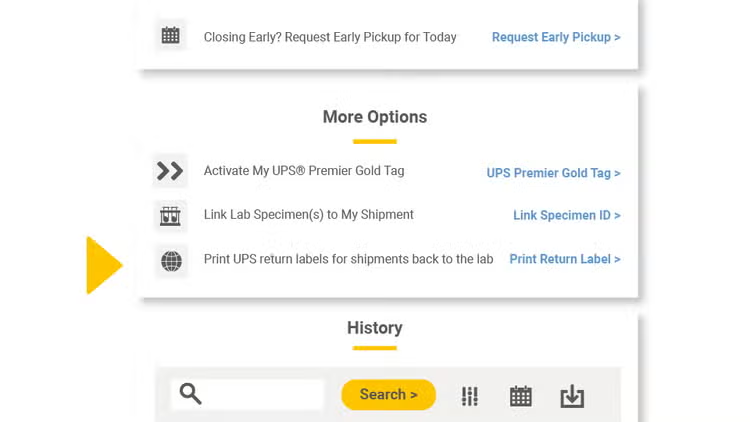
Étape 2 : Sélectionnez l’étiquette à imprimer
- Les étiquettes de retour disponibles s’afficheront. Veuillez noter que plusieurs laboratoires peuvent être disponibles.
- Sélectionnez le laboratoire auquel l’échantillon doit être envoyé.
- o Click Continue
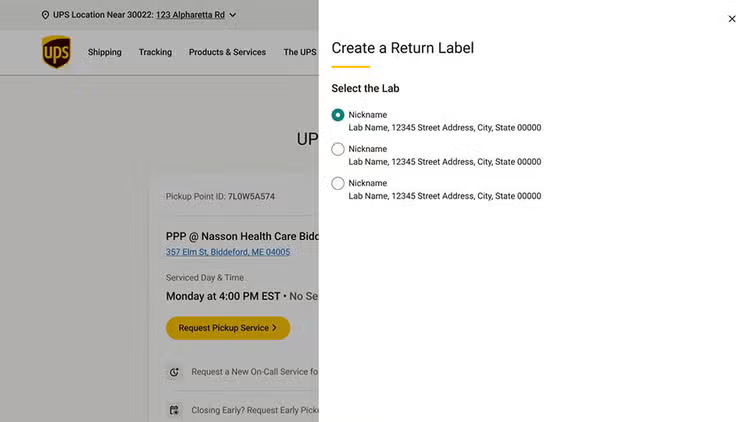
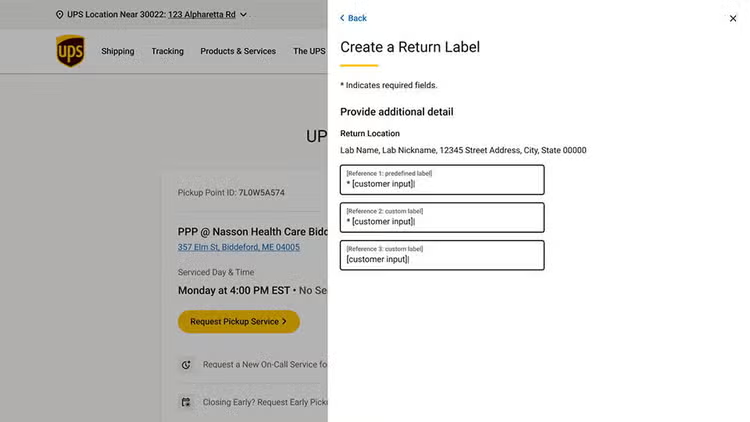
Étape 3 : Fournir des renseignements supplémentaires sur l’envoi
- Le laboratoire peut demander des renseignements supplémentaires.
- Saisissez les renseignements demandés, le cas échéant.
- Créer une étiquette de retour
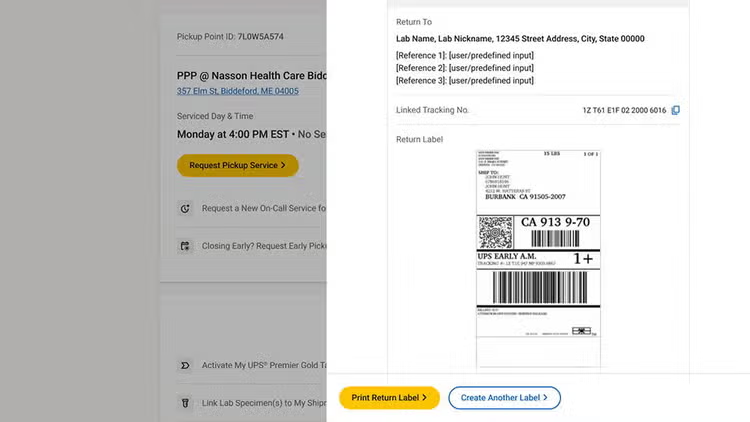
Étape 4 : Afficher et imprimer le formulaire
- Sélectionnez « Print Return Label (Imprimer l’étiquette de retour) » et envoyez l’étiquette à votre imprimante locale.
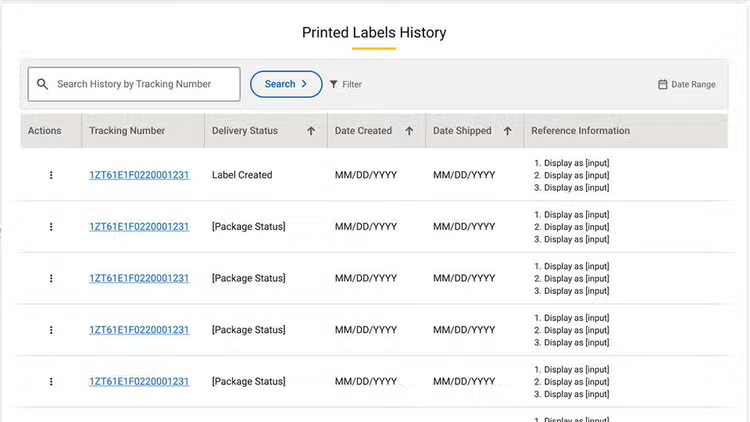
Étape 5 : Historique des étiquettes imprimées
- Les étiquettes générées s’afficheront dans la section « Printed Labels History (Historique des étiquettes imprimées) » de Lablink.
- Les « Action buttons (Boutons d’action) » permettent à l’utilisateur de réimprimer ou de supprimer une étiquette avant l’expédition.
- L’historique indique la date d’impression, d’expédition et le statut.
Ressources supplémentaires
Félicitations! Vous avez imprimé avec succès une étiquette pour envoyer des échantillons au laboratoire.
Souhaitez-vous en savoir plus? Check out