1. Comment créer votre affichette de point de ramassage UPS
Créez une plaque-étiquette de point de ramassage UPS® pour votre site clinique afin de simplifier le processus de planification des ramassages réguliers ou sur demande.
Étape 1 : Accéder à la plateforme UPS
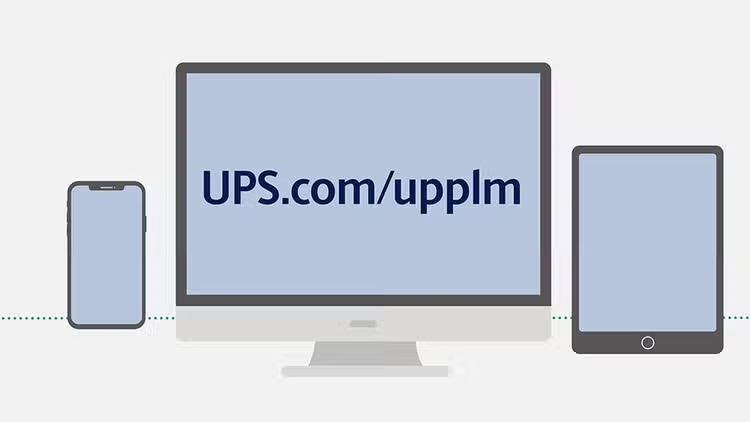
Ouvrez le Gestionnaire de point de ramassage UPS sur ups.com/upplm depuis un téléphone intelligent, un ordinateur ou une tablette.
Étape 2 : Saisissez les renseignements sur le client
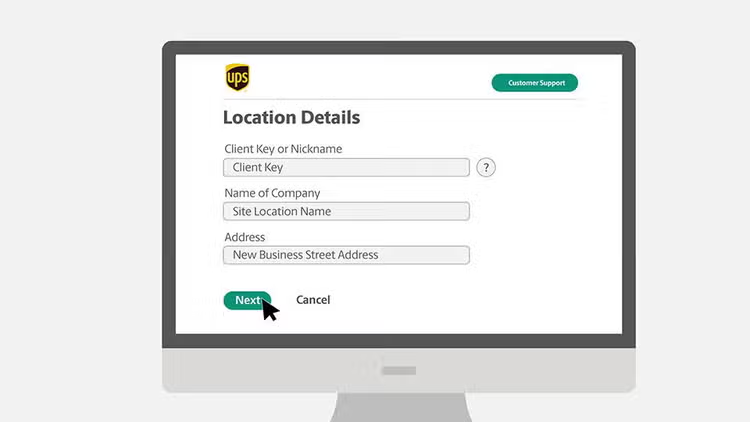
Saisissez la clé ou le pseudonyme de votre client et l’adresse de la clinique. Si vous n’avez pas de clé client, communiquez avec votre directeur de compte UPS. Indiquez le nom et l’adresse de votre clinique. Le système vérifiera si une affichette existe déjà pour cet emplacement. Si c’est le cas, vous pouvez l’ajouter à votre tableau de bord ou saisir un nouvel emplacement.
Étape 3 : Fournissez les coordonnées
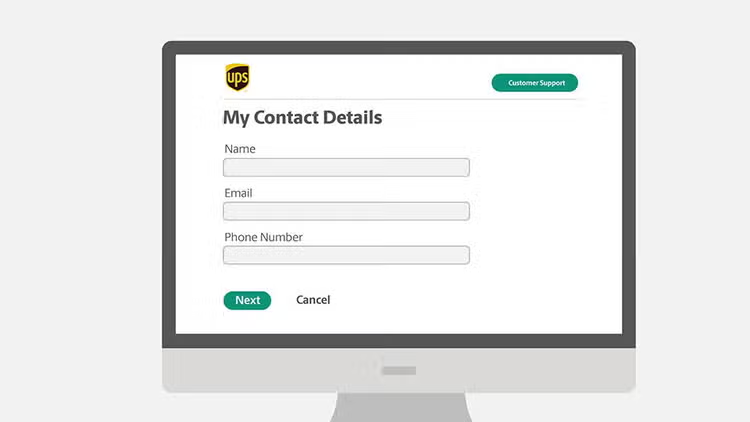
Saisissez votre nom, votre adresse électronique et votre numéro de téléphone. Vous recevrez le courriel de confirmation. Ensuite, ajoutez les coordonnées du centre clinique et continuez. Il s’agit de la clinique où l’affichette sera livrée pour être installée.
Étape 4 : Choisissez les détails de l’affichette
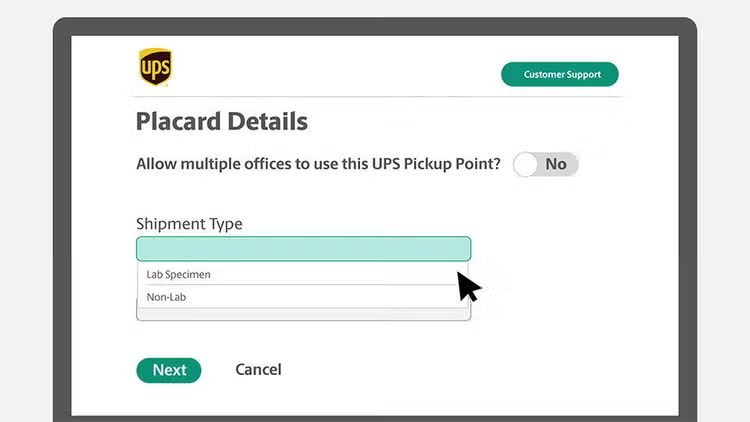
Lorsque vous sélectionnez un type d’affichette, vous pouvez choisir parmi Échantillons de laboratoire ou Articles hors laboratoire (comme ceux pour les cliniques dentaires ou audiologiques). Ensuite, sélectionnez une taille pour votre affichette permanente. La taille la plus courante est de 8,5 x 11 pouces, cependant vous pouvez choisir une taille plus petite si nécessaire.
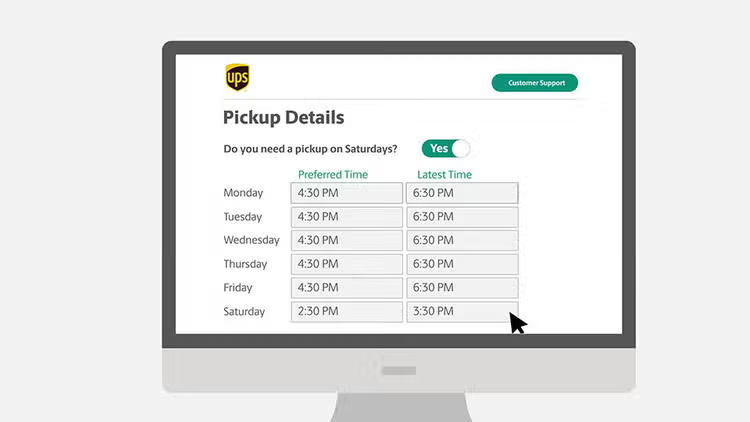
Étape 5 : Planifiez la fréquence de ramassage
Choisissez une option de ramassage :
- Service de ramassage sur demande ou ramassage intelligent (demander au besoin).
- Certains jours de la semaine. Choisissez ce qui convient le mieux à votre site.
- Tous les jours de fonctionnement d’UPS, avec les créneaux horaires affichés.
Sélectionnez une heure de préférence dans un délai d’au moins une heure de la fermeture de l’installation, en vous assurant qu’il y a au moins une heure de différence entre cette heure et l’heure de ramassage la plus tardive permise.
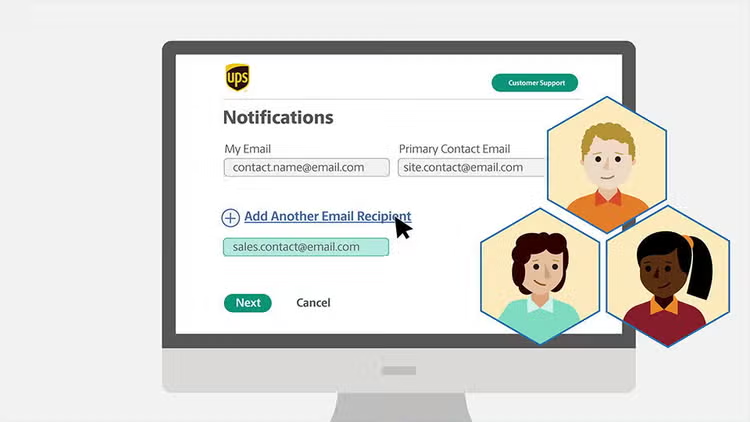
Étape 6 : Préférences de notification
Ajoutez les courriels des personnes ayant besoin de mises à jour et confirmez les détails. Cela peut inclure votre équipe de vente ou un autre personnel pertinent. Ensuite, soumettez le formulaire pour obtenir un écran de confirmation. Vous avez maintenant accès à une affichette en format PDF, prête à être imprimée ou téléchargée. Un courriel contenant le lien de l’affichette sera également envoyé à toutes les personnes-ressources mentionnées.
Ressources supplémentaires
Félicitations! Votre affichette de point de ramassage UPS a été créée avec succès! Vous pouvez répéter ces étapes pour d’autres sites afin que vos opérations de ramassage soient fluides et efficaces.
