4. Zo beheert u uw UPS-dashboard voor afhaalstatus
Beheer uw UPS® Pickup Point-locaties voor efficiënt logistiek beheer.
Stap 1: Toegang tot Quantum View
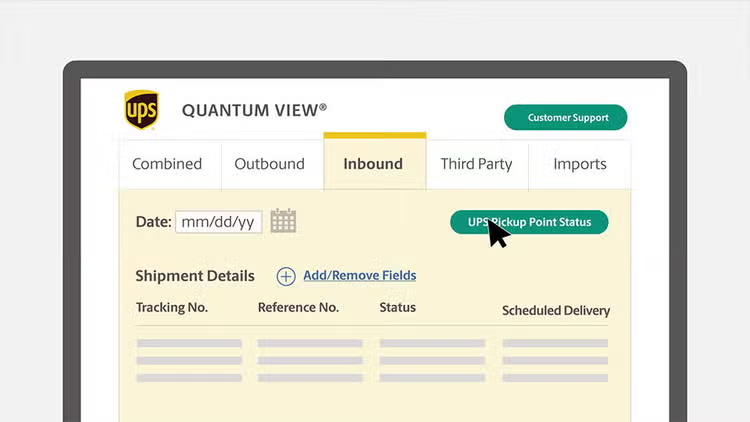
- Log in op ups.com, ga naar het Quantum View®-dashboard en selecteer het tabblad Inkomend.
- Klik op ‘UPS®-afhaalpuntstatus’. Met deze handeling gaat u naar de eerste weergave van het dashboard.
Bij uw eerste bezoek kan het dashboardscherm leeg zijn als er geen afhaalpunten worden gemonitord.
Stap 2: UPS®-afhaalpuntlocaties toevoegen
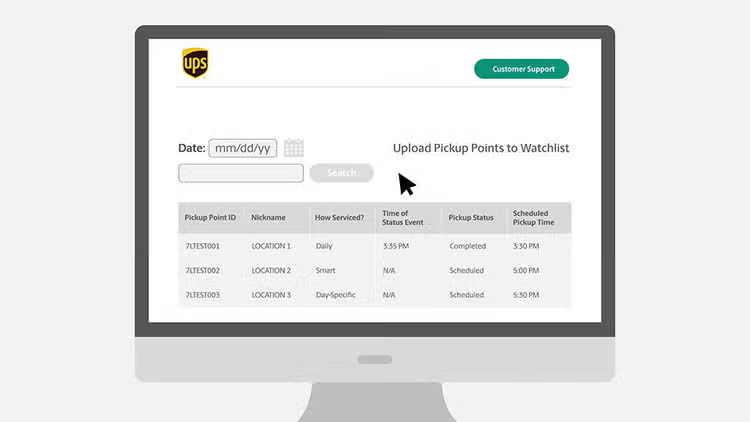
- Een UPS-afhaalpunt apart toevoegen: Voer het afhaalpunt-ID van negen cijfers in, klik op Zoeken, selecteer uw aanplakbiljet en klik vervolgens op Opslaan.
- Bulkupload via CSV: Bereid een CSV-bestand voor, en voeg elk aanplakbiljet-ID in, met een per rij in kolom N. Upload dit bestand om meerdere afhaalpunten tegelijk toe te voegen.
Stap 3: Afhaalstatus controleren
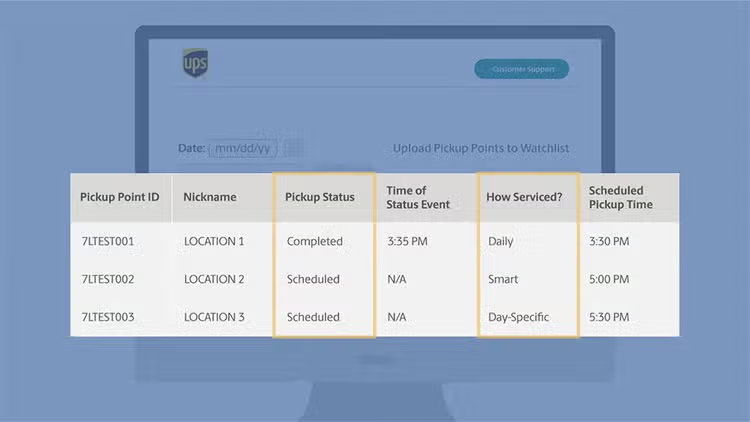
- Eenmaal toegevoegd, kunt u de afhaalstatus van elk aanplakbiljet bekijken in het overzichtsvak. Het dashboard geeft aan wanneer afhalingen gepland en voltooid zijn.
- Status-updates doen zich in bijna real time voor, nadat de chauffeur de stop heeft voltooid.
Stap 4: Personaliseer dashboardweergave
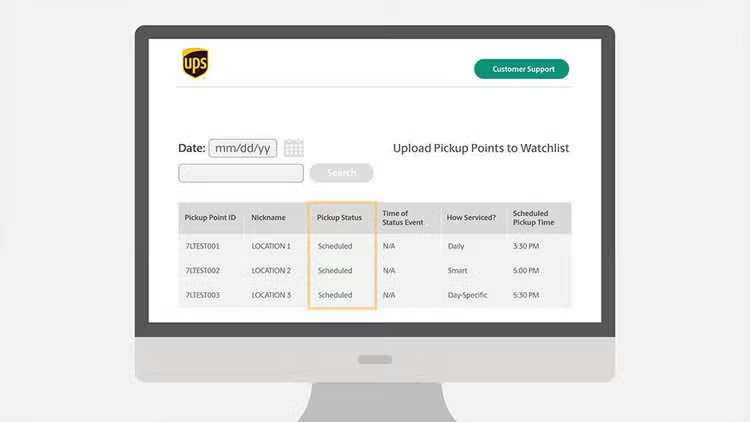
- Kolommen herordenen: Om aan uw voorkeuren of specifieke zoekvereisten te voldoen.
- Zoekfunctie: Gebruik dit om snel een specifieke afhaallocatie te vinden.
- Datum wijzigen: Pas aan tot zeven voorgaande werkdagen voor het bekijken van historische gegevens.
Meer hulpmiddelen
Goed gedaan! U kunt uw dashboard nu beheren als een echte pro. Het UPS-dashboard voor afhaalstatus is een krachtig hulpmiddel voor het effectief traceren en beheren van uw logistiek. Door te profiteren van de functies, kunt u zorgen voor een naadloze stroom van activiteiten voor uw bedrijf.
