3. Zo stelt u uw UPS®-afhaalpunt-dashboard in
Navigeer door het UPS® Pickup Point-dashboard om de plakkaten die aan uw klantsleutel zijn gekoppeld efficiënt te beheren.
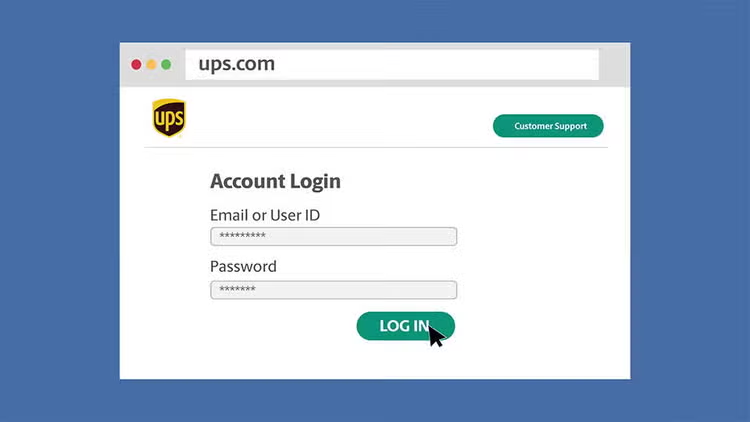
Stap 1: Log in op uw UPS-klantennummer
- Begin met inloggen op uw account op UPS.com.
- Zodra u bent ingelogd, voert u UPS.com/upplm/dashboard in de adresbalk in.
- Neem contact op met uw UPS-accountmanager voor het opzetten van uw toegang.
Stap 2: Dashboardoverzicht begrijpen
(Als u alleen een zoekbalk krijgt, neem dan contact op met de Quantum View beheerder van uw laboratorium of uw UPS-accountmanager voor het opzetten van uw toegang.)
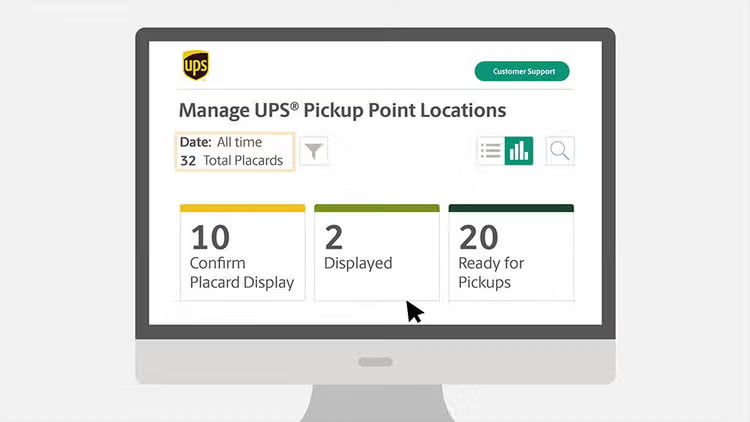
Als u met succes bent ingelogd, ziet u een overzicht van alle aan uw klantsleutels gekoppelde aanplakbiljetten:
- Dit overzicht helpt bij het identificeren van de locatiestatus van elke afhaling tijdens het onboarding.
- U kunt het tijdsvenster van het display aanpassen met behulp van het filterpictogram voor data na 30 dagen.
Stap 3: Navigeren door de dashboardtegels
Er staan drie primaire tegels op het dashboard:
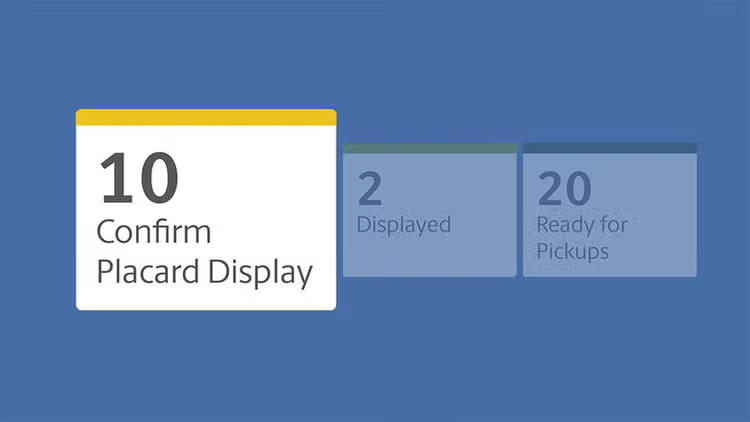
- Bevestig weergave aanplakbiljet: toont aanplakbiljetten die moeten worden bevestigd. Ga naar deze pagina om uw afhaalsites te helpen die hulp nodig hebben bij de bevestiging.
- Weergegeven tegel: toont bevestigde aanplakbiljetten, wachtend op hun eerste afhaaldatum. Over het algemeen worden deze actief op de maandag na de vermelde data.
- Klaar voor afhalingen: vermeldt actieve afhaallocaties. Selecteer de link voor gedetailleerde informatie over deze sites.
Stap 4: Details aanplakbiljet bekijken
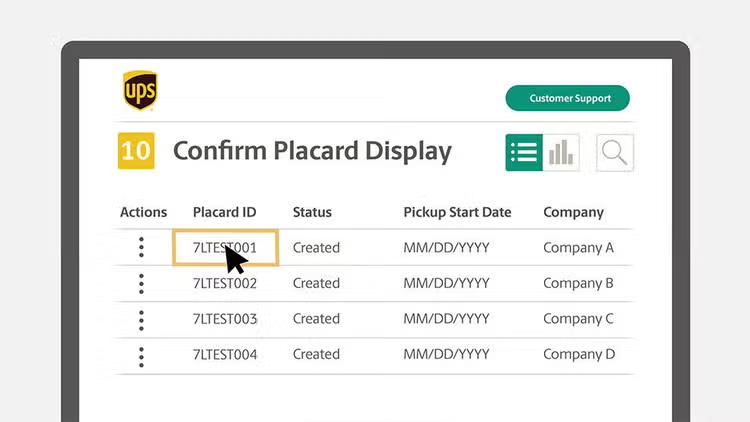
- Klik op de ‘Lijstweergave’ om gedetailleerde informatie te zien voor alle aanplakbiljetten.
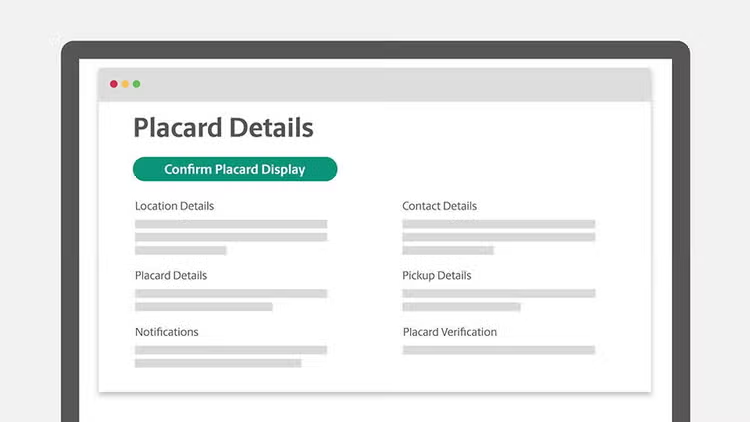
- Klik op ‘Aanplakbiljet-ID’ om individuele gegevens te bekijken en indien nodig een bevestiging te voltooien.
Stap 5: Bevestiging van aanplakbiljet beheren
- Klik op ‘Plakkaatdisplay bevestigen’ om aanplakbiljetten te bekijken die in afwachting zijn van bevestiging.
- Gebruik de vervolgkeuzelijst ‘Handelingen’ om aanplakbiljetten op te slaan en naar wens te e-mailen.
- Voltooi de bevestigingen via de link ‘Aanplakbiljet-ID’.
Stap 6: Werk aanplakbiljetinformatie bij
- Neem voor updates of wijzigingen contact op met de contactpersoon op het aanplakbiljet, en geef het relevante aanplakbiljet-ID op.
Meer hulpmiddelen
Geweldig! Nu u het UPS-afhaalpunt-dashboard onder de knie hebt, wordt het beheren van uw onboardingproces voor klanten efficiënter dan ooit.
