Esta función permite a un centro clínico imprimir una etiqueta para efectuar un envío a un laboratorio. El centro clínico debe poder imprimir una etiqueta en una impresora. El laboratorio central debe haber habilitado la función y designado el nivel de servicio de envío.
Para obtener más información sobre cómo imprimir una etiqueta de retorno, consulte al representante de cuenta de su laboratorio o comuníquese con nosotros.
Paso 1: Visite la página de UPS Healthcare® LabLink
- Escanee el código QR o vaya a www.ups.com/upp para acceder a la página web de UPS Healthcare LabLink.
- Desplácese hasta “More Options” (Más opciones) y seleccione “Print Return Label” (Imprimir etiqueta de retorno).
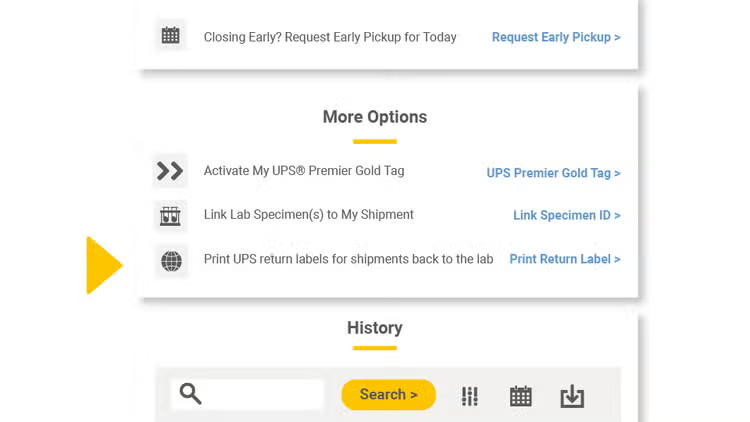
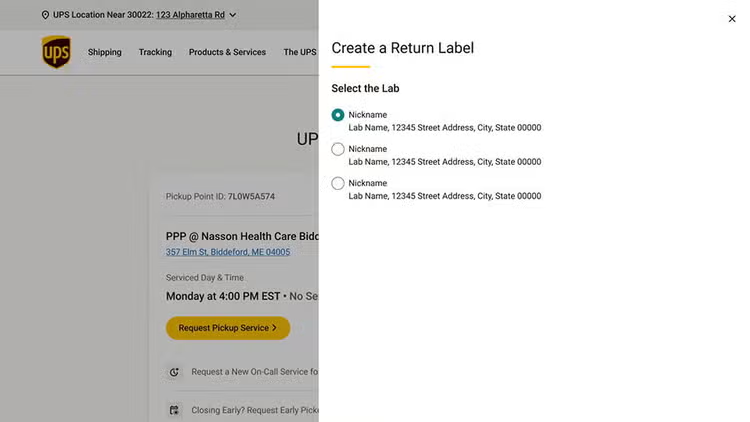
Paso 2: Seleccione la etiqueta que desea imprimir
- Se mostrarán las etiquetas de retorno disponibles. Tenga en cuenta que podría haber más de un laboratorio disponible.
- Seleccione el laboratorio al que se enviará la muestra.
- Haga clic en “Continue” (Continuar).
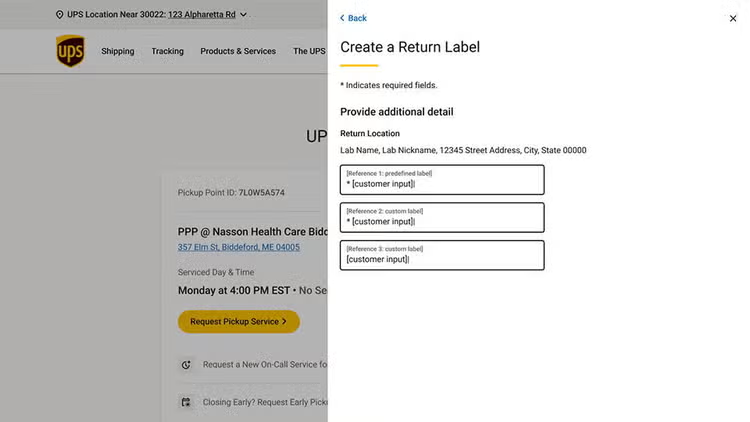
Paso 3: Proporcione detalles adicionales sobre el envío
- Se pueden solicitar detalles adicionales al laboratorio.
- Ingrese la información solicitada si es necesario.
- Haga clic en “Create Return Label” (Crear etiqueta de retorno).
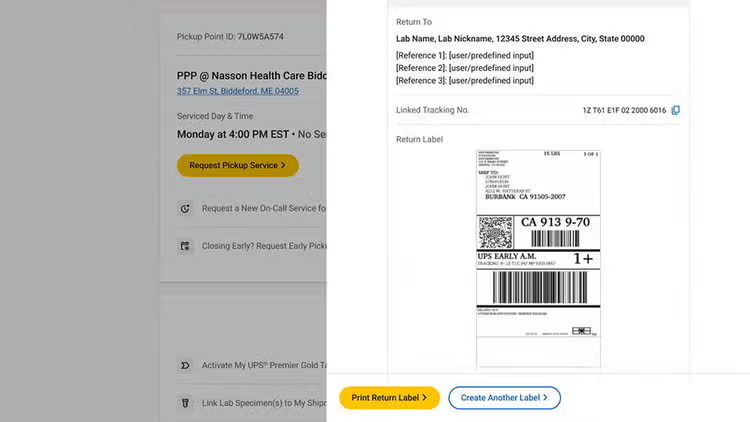
Paso 4: Revise e imprima
- Seleccione “Print Return Label” (Imprimir etiqueta de retorno) y envíela a su impresora local.
Paso 5: Historial de etiquetas impresas
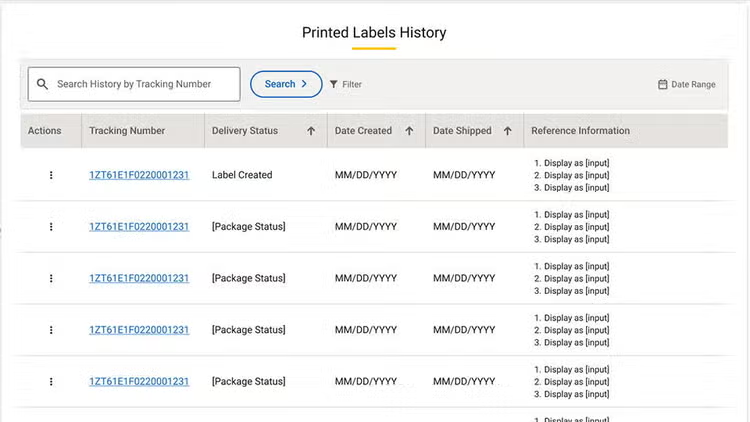
- Las etiquetas generadas se mostrarán en la sección “Printed Labels History” (Historial de etiquetas impresas) de LabLink.
- Los “botones de acción” permiten al usuario volver a imprimir o eliminar una etiqueta antes de enviarla.
- El historial muestra la fecha de impresión, la fecha de envío y el estado.
Más recursos
¡Felicidades! La etiqueta para enviar muestras al laboratorio se imprimió correctamente.
¿Desea obtener más información? Consulte lo siguiente: