1. Cómo crear su cartel de UPS Pickup Point
Elaborar un cartel de UPS® Pickup Point para su centro clínico puede agilizar la programación de las recolecciones regulares o a demanda.
Paso 1: Acceder a la plataforma de UPS
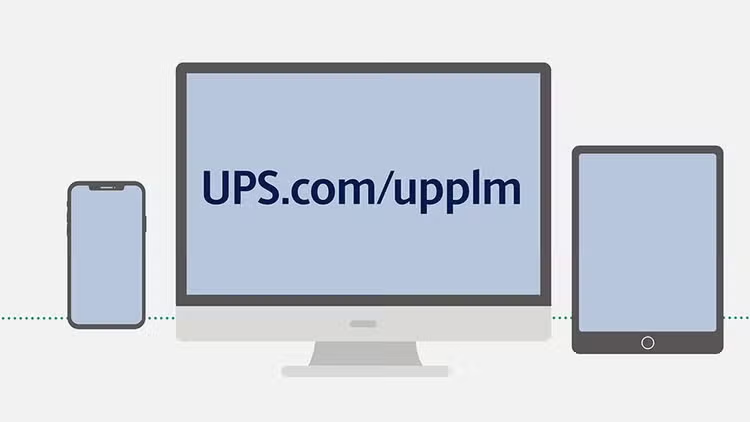
Abra el administrador de ubicaciones UPS Pickup Point en ups.com/upplm en un teléfono inteligente, computadora o tableta.
Paso 2: Ingresar la información del cliente
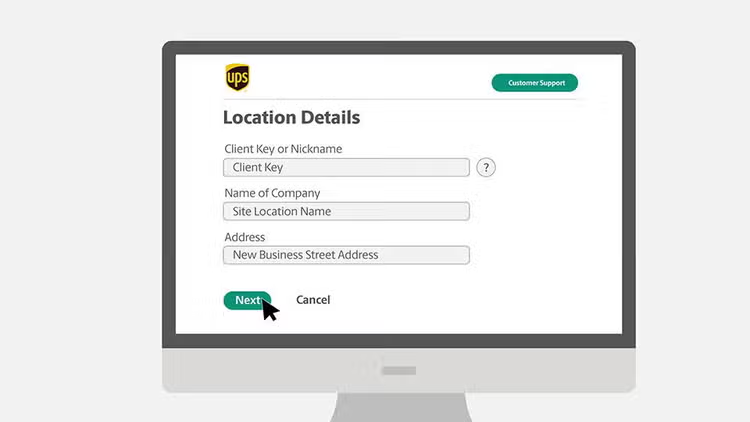
Ingrese su clave de cliente o alias y la dirección de la clínica. Si no tiene una clave de cliente, comuníquese con su gerente de ventas de UPS. Complete el nombre y la dirección de su clínica. El sistema verificará si ya existe un cartel para la ubicación. Si ya existe, puede agregarlo a su panel de control o ingresar una nueva ubicación.
Paso 3: Proporcionar detalles de contacto
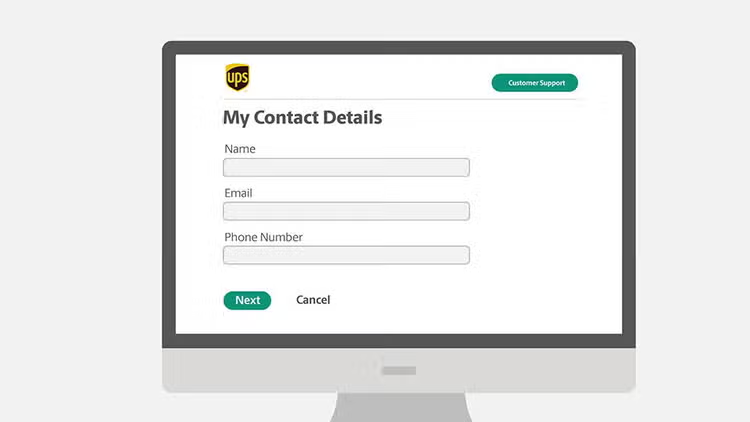
Ingrese su nombre, correo electrónico y número de teléfono. Recibirá el correo electrónico de confirmación. Luego agregue los detalles de contacto del centro clínico y continúe. Esta es la clínica donde se entregará el cartel para su colocación.
Paso 4: Elegir detalles del cartel
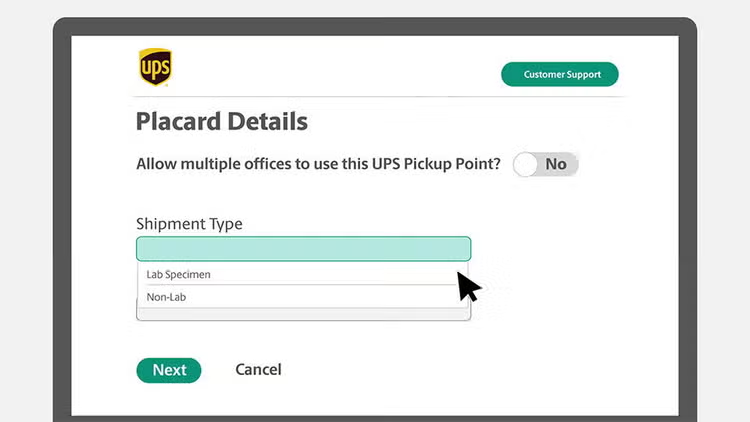
Al seleccionar un tipo de cartel, podrá elegir Muestras de laboratorio o Artículos que no son de laboratorio (como aquellos para clínicas dentales o de audiología). Luego seleccione un tamaño para su cartel permanente. El tamaño más común es de 8.5 por 11 pulgadas, aunque puede elegir un tamaño más pequeño si es necesario.
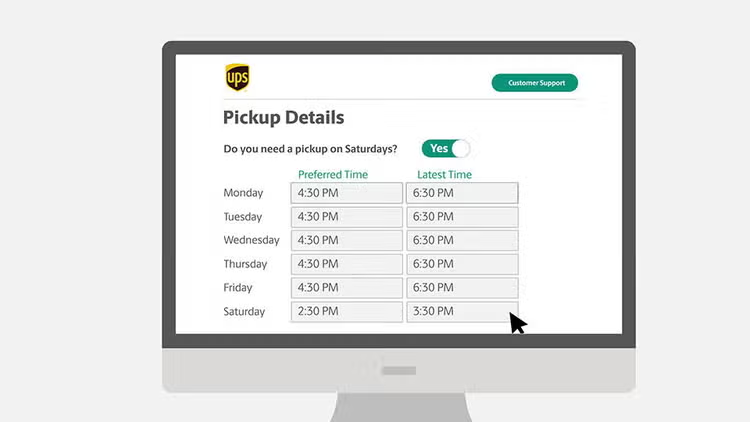
Paso 5: Programar la frecuencia de recolección
Elija una opción de recolección:
- Servicio de recolección a demanda o inteligente (solicite según sea necesario).
- Días específicos de la semana. Elija lo que mejor se adapte al sitio.
- Diariamente durante los días de operación de UPS, mostrando los horarios disponibles.
Seleccione un horario preferido que sea al menos una hora antes del cierre de la ubicación, para asegurar al menos una hora de diferencia con la última hora de recogido permitida.
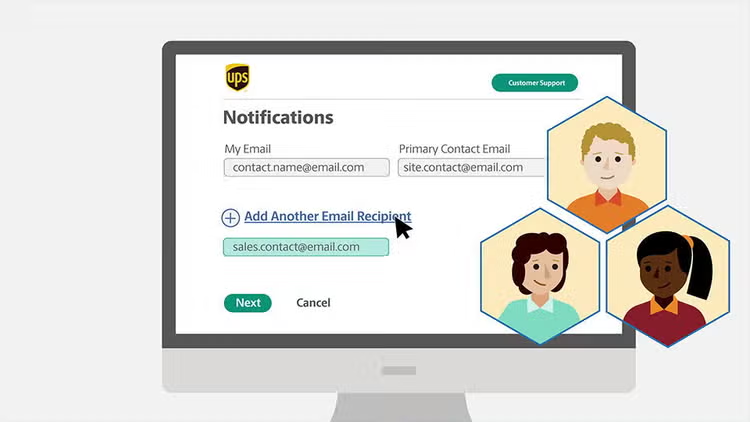
Paso 6: Preferencias de notificación
Añada los correos electrónicos de las personas que deban recibir actualizaciones y confirme los detalles. Estos pueden incluir a su equipo de ventas u otro personal relevante. Luego envíe el formulario para recibir una pantalla de confirmación. Ahora podrá acceder a un PDF del cartel, listo para imprimir o descargar. También se enviará un correo electrónico con el enlace del cartel a todos los contactos mencionados.
Más recursos
¡Felicidades! Ha creado correctamente su cartel de UPS Pickup Point. Puede repetir estos pasos en otros sitios para que sus operaciones de recolección sigan siendo fluidas y eficientes.
