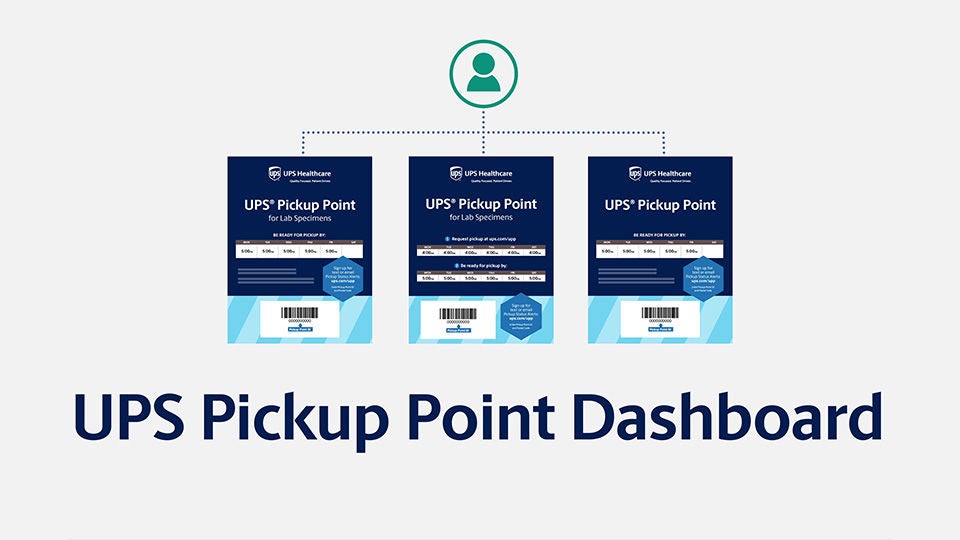
이 단계별 가이드를 통해 대시보드를 탐색하며 고객 키로 연결된 플래카드를 효율적으로 관리할 수 있습니다. UPS 시스템의 활용을 최적화하고 물류 관리를 개선할 수 있도록 다음 지침을 따르세요.
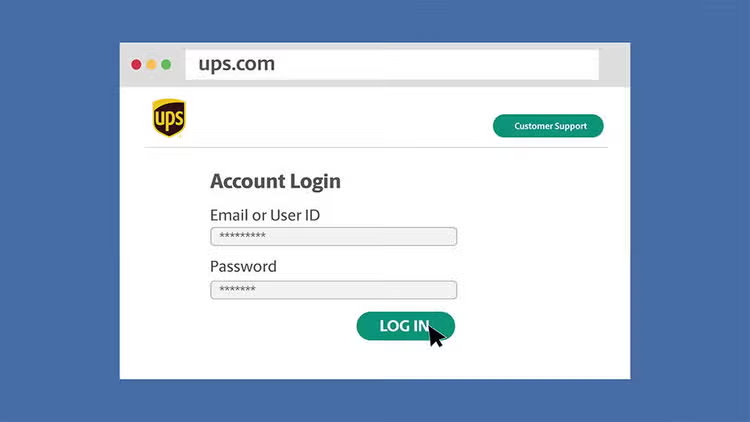
1단계: UPS 계정에 로그인하기
- 우선 UPS.com 계정에 로그인합니다.
- 로그인 후 주소 표시줄에 UPS.com/upplm/dashboard 주소를 입력합니다.
- 액세스 설정이 필요한 경우 UPS 어카운트 매니저에게 문의합니다.
2 단계: 대시보드 개요 이해
(검색창만 표시되는 경우, 실험실의 Quantum View 관리자 또는 UPS 어카운트 매니저에게 액세스 설정을 문의합니다.)
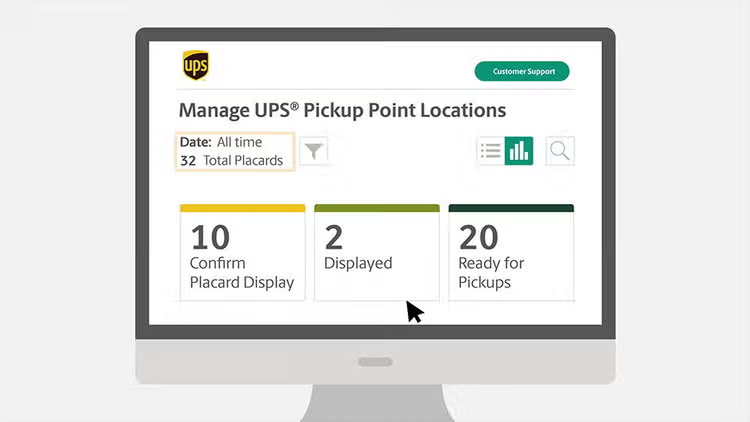
로그인 성공 시 고객 키에 연결된 모든 플래카드 요약을 확인할 수 있습니다.
- 이 요약을 통해 온보딩 중 각 픽업의 위치 상태를 식별할 수 있습니다.
- 30일 이후 날짜에 대해 필터 아이콘을 사용해 표시 기간을 조정할 수 있습니다.
3 단계: 대시보드 타일 탐색
대시보드는 3개의 기본 타일을 통해
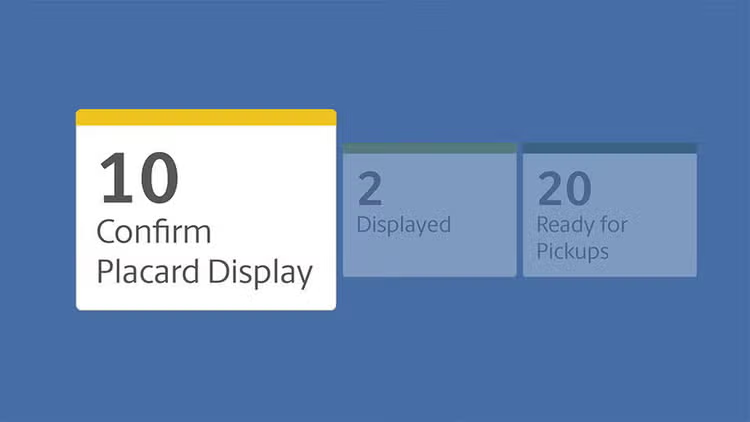
- 플래카드 디스플레이 확인: 확인이 필요한 플래카드를 표시합니다. 확인에 도움이 필요한 픽업 사이트를 지원하려면 이 정보에 액세스합니다.
- 디스플레이 타일: 최초 픽업 날짜를 기다리는 확인된 플래카드가 표시됩니다. 일반적으로, 이 타일은 기재된 날짜 이후의 월요일에 활성화됩니다.
- 픽업 준비됨: 활성화된 픽업 위치가 표시됩니다 링크를 선택하여 해당 사이트에 대한 자세한 정보를 볼 수 있습니다.
4 단계: 플래카드 세부 정보 살펴보기
- 모든 플래카드에 대한 자세한 정보를 보려면 ‘목록 보기’를 클릭합니다.
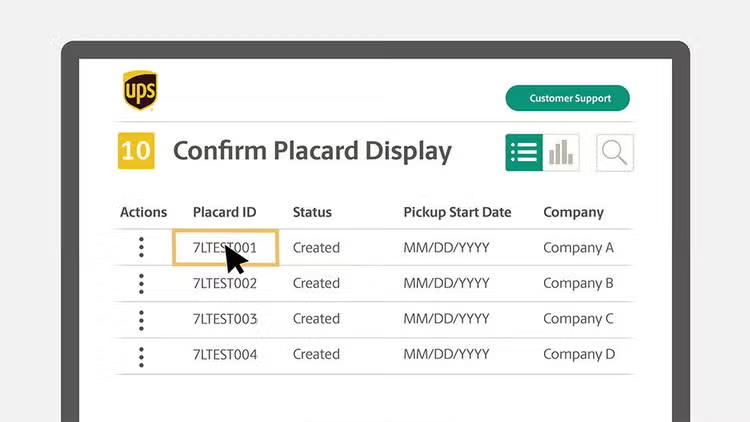
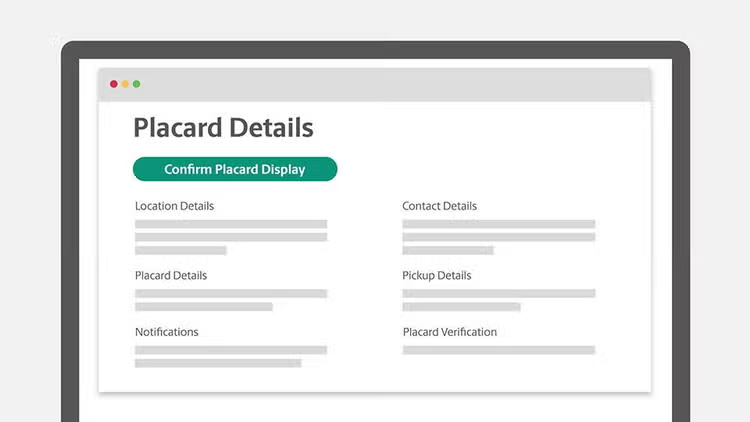
- ‘플래카드 ID’ 클릭 후 개별 세부 정보를 보고 필요 시 확인을 완료합니다.
5 단계: 플래카드 확인 관리
- 확인 대기 중인 플래카드를 보려면 ‘플래카드 표시 확인’을 클릭합니다.
- ‘조치’ 드롭다운을 사용해 필요에 따라 플래카드 저장 후 이메일로 전송합니다.
- ‘플래카드 ID’ 링크를 통해 확인을 완료합니다.
6 단계: 플래카드 정보 업데이트
- 업데이트 또는 변경 사항은 해당 플래카드 ID와 함께 플래카드의 담당자에게 문의합니다.
추가 리소스
잘 하셨습니다! 이제 UPS Pickup Point 대시보드를 마스터하여 고객 온보딩 프로세스 관리를 그 어느 때보다 효율적으로 수행할 수 있습니다.
