이 단계별 가이드를 따라 임시 UPS 플래카드가 올바르게 디스플레이되고 확인되어 표본 픽업이 매끄럽게 진행될 수 있도록 합니다.
1단계: 확인 이메일 액세스 및 플래카드 인쇄
- 임시 플래카드 링크를 사용해 UPS 이메일을 엽니다.
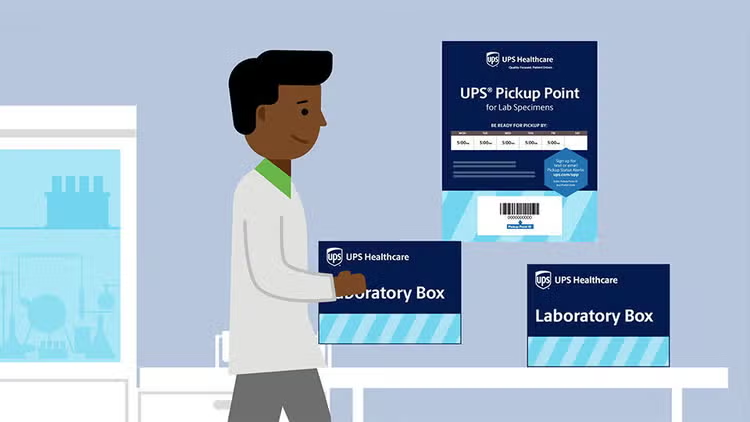
- 플래카드를 컬러로 인쇄하고 적절히 배치합니다.
- 인쇄한 플래카드를 표본에 두고 UPS 드라이버가 스캔할 수 있도록 지정된 위치에 디스플레이합니다.
2 단계: 제출 확인
- 이메일로 돌아가기
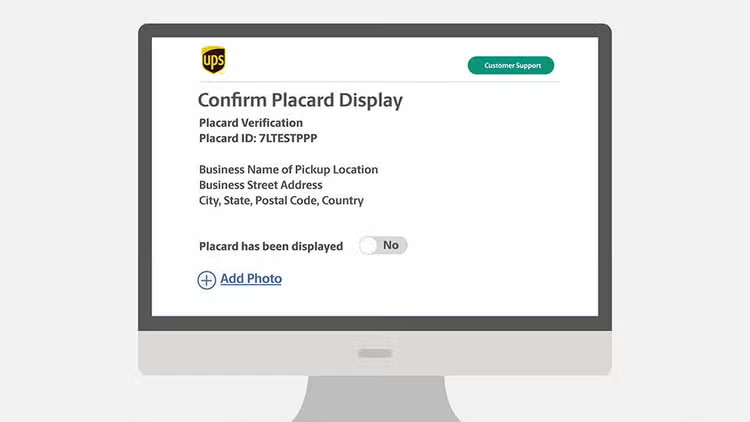
- 이메일에서 ‘플래카드 디스플레이 확인’ 버튼을 사용해 UPS 확인 사이트로 이동합니다.
- 주소 확인 후 토글하여 플래카드 디스플레이를 확인합니다. 정보 불일치 시 플래카드에 있는 연락처로 연락합니다.
3 단계: 사진 업로드 확인
- 확인 사이트에서 플래카드가 디스플레이되었음을 나타내는 스위치를 토글합니다.
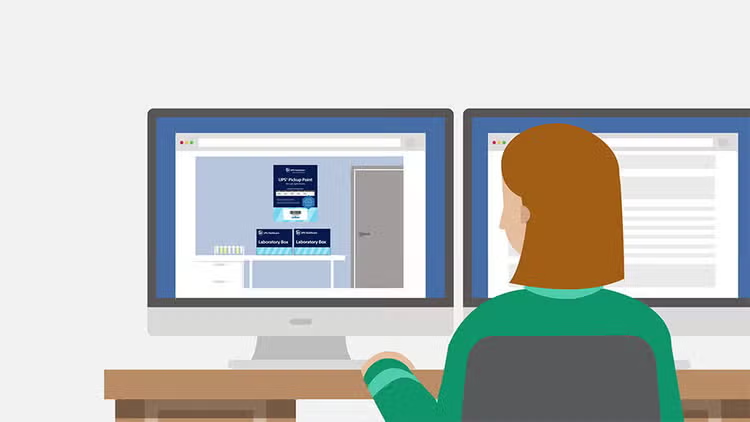
- 디스플레이 위치에서 10-15피트 떨어진 거리에서 플래카드 사진을 촬영합니다.
- 확인 사이트에 사진을 업로드합니다. UPS 실험실 운영팀이 이 사진을 사용해 위치를 검토합니다.
4 단계: 추가 세부 정보 제공
- 계속하려면 ‘다음’을 클릭합니다.
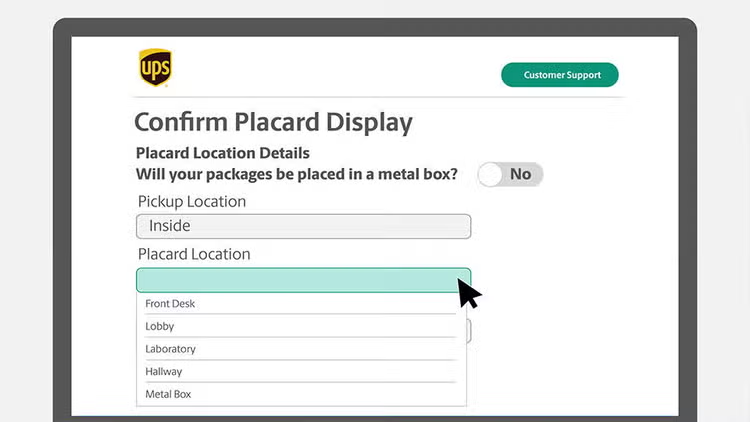
- 의료용 잠금 상자 사용 여부를 표시하고 해당 잠금 조합을 제공합니다. 잠금 처리되지 않은 경우, 잠금 조합 필드를 '없음'으로 둡니다.
- 픽업 위치를 ‘실내’ 또는 ‘실외’로 지정합니다.
- 드롭다운을 사용해 플래카드 위치(예: 프런트 데스크, 로비)를 선택합니다.
- 드라이버의 참조를 위해 ‘도어 옆’ 등 추가 세부 정보를 제공합니다.
5 단계: 제출 및 대기 확인
- 양식 작성 후, ‘제출’을 클릭합니다.
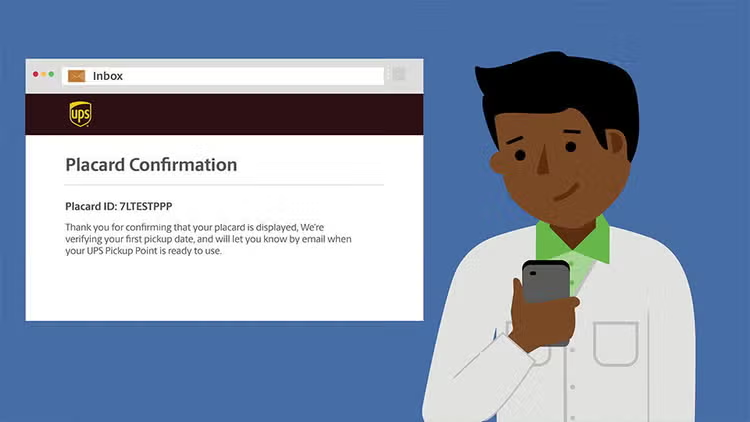
- 프로세스 완료 후에는 예상 서비스 시작일을 상세 설명하는 알림 이메일을 받게 됩니다.
- 영구 플래카드가 몇 주 내로 도착할 것입니다.
추가 리소스:
잘하셨습니다! 효율적인 표본 픽업을 위한 UPS Pickup Point 플래카드 디스플레이를 확인했습니다.
