この機能では、臨床施設がラベルを印刷して、貨物をラボに送ることができます。臨床施設は、プリンターでラベルを印刷できる必要があります。中央ラボでは、この機能を有効にし、配送サービスレベルを指定しておく必要があります。
返品ラベルの印刷の詳細については、ラボの営業担当者またはUPSまでお問い合わせください。
ステップ1:UPS Healthcare® LabLinkページに移動
- QRコードをスキャンするか、www.ups.com/uppに移動して、UPS Healthcare LabLinkのウェブページにアクセスします。
- 「その他のオプション」までスクロールし、「返品ラベルの印刷」を選択します。
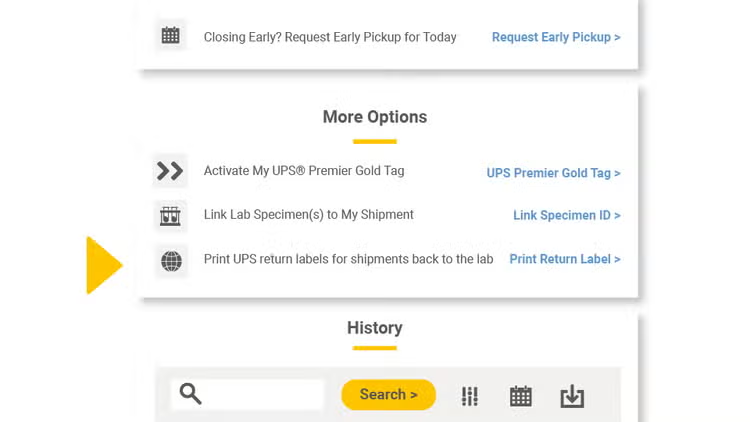
ステップ2:印刷するラベルを選択
- 利用可能な返品ラベルが表示されます。複数のラボが表示される場合がありますのでご注意ください。
- 検体を送るラボを選択します。
- 「続行」をクリックします。
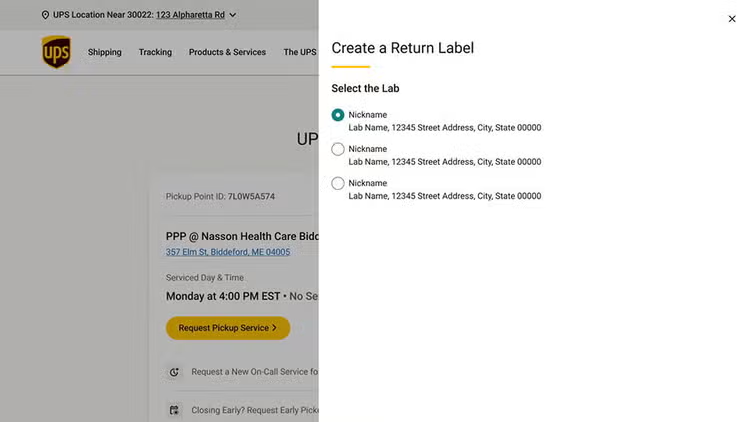
ステップ3:貨物に関する追加の詳細を入力
- ラボから追加の詳細を求められる場合があります。
- 必要に応じて、求められている情報を入力します。
- 「返送用ラベルを作成」をクリックします。
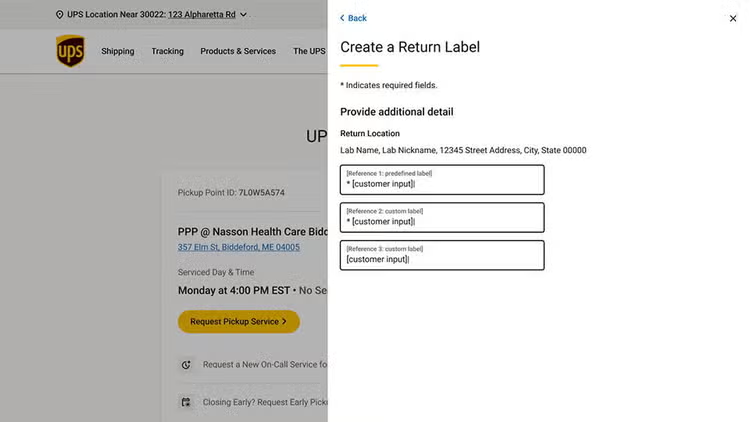
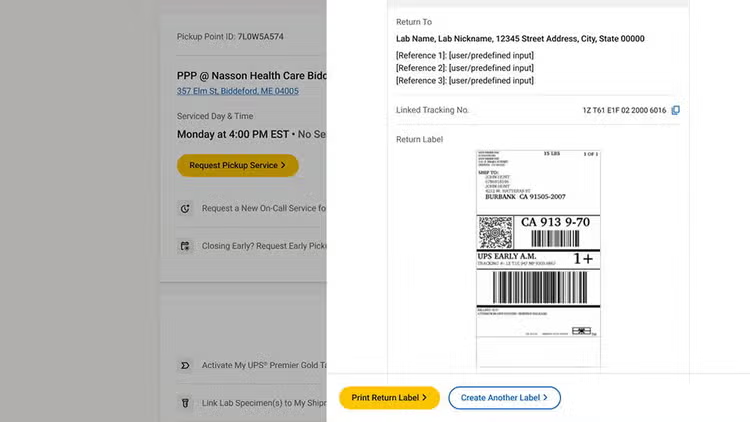
ステップ4:確認および印刷
- 「返品ラベルの印刷」を選択し、ローカルプリンターに送信します。
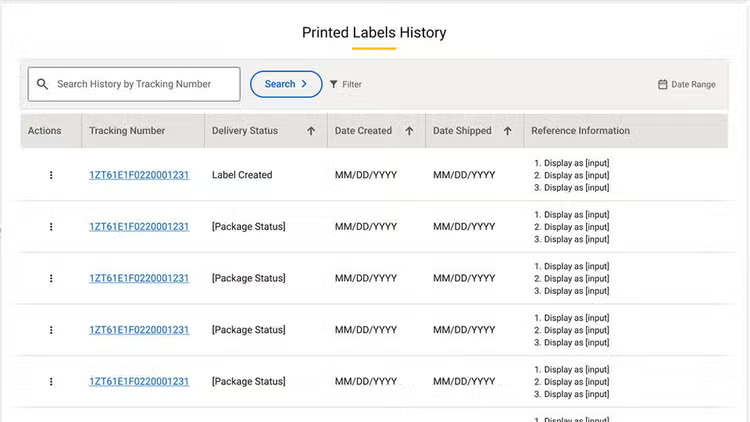
ステップ5:ラベルの印刷履歴
- 生成されたラベルは、Lablinkの「ラベルの印刷履歴」セクションに表示されます。
- 「アクションボタン」を使用すると、ユーザーは出荷前にラベルを再印刷または削除することができます。
- 履歴には、印刷された日付、出荷日、およびステータスが表示されます。
その他のリソース
これですべて完了です!検体をラボに送るためのラベルが正常に印刷されました。
詳細については、以下をご覧ください: