3. UPS®集荷ポイントダッシュボードのセットアップ方法
UPS®集荷ポイントダッシュボードを活用して、クライアントキーにリンクされているプラカードを効率的に管理できます。
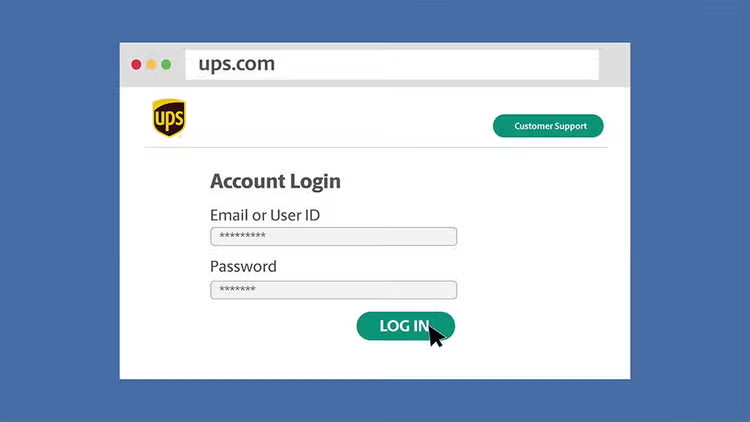
ステップ1:UPSアカウントにログイン
- まず、UPS.comでアカウントにログインします。
- ログインしたら、アドレスバーに「UPS.com/upplm/dashboard」と入力します。
- アクセス権のセットアップが必要な場合は、UPSアカウントマネージャーにお問い合わせください。
ステップ2:ダッシュボードの概要を理解する
(検索バーのみが表示されている場合は、ラボのQuantum View管理者またはUPSアカウントマネージャーに連絡して、アクセス権の設定を依頼してください。)
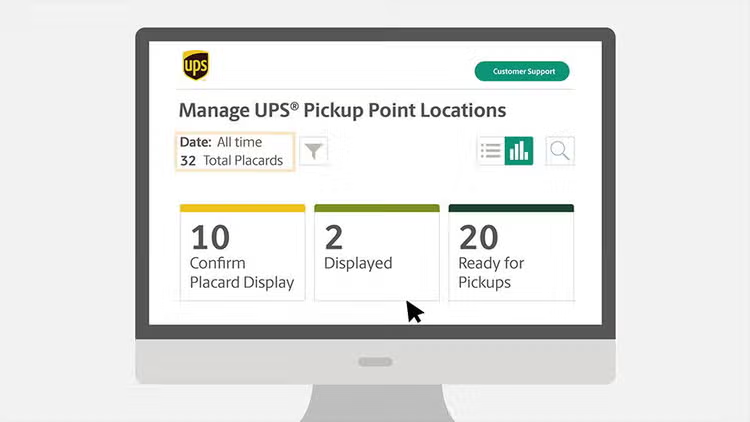
ログインに成功すると、クライアントキーにリンクされたすべてのプラカードの概要が表示されます。
- この概要は、オンボーディング中の各集荷場所のステータスを特定するのに役立ちます。
- 30日以上の日付を表示するには、フィルターアイコンを使用して、表示時間枠を調整できます。
ステップ3:ダッシュボードタイルの操作
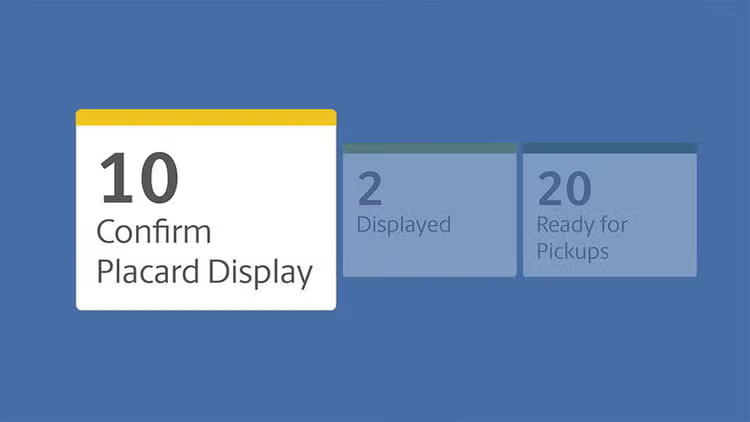
ダッシュボードには3つの主要なタイルがあります。
- プラカード掲示を確認:確認待ちのプラカードを示します。確認でサポートを必要とする集荷サイトを支援するには、これにアクセスします。
- 掲示済みのタイル:これは、最初の集荷日を待つ確認済みのプラカードを示します。通常、これらはリストされた日付の次の月曜日にアクティブになります。
- 集荷準備完了:アクティブな集荷場所を示します。これらのサイトの詳細については、リンクを選択してください。
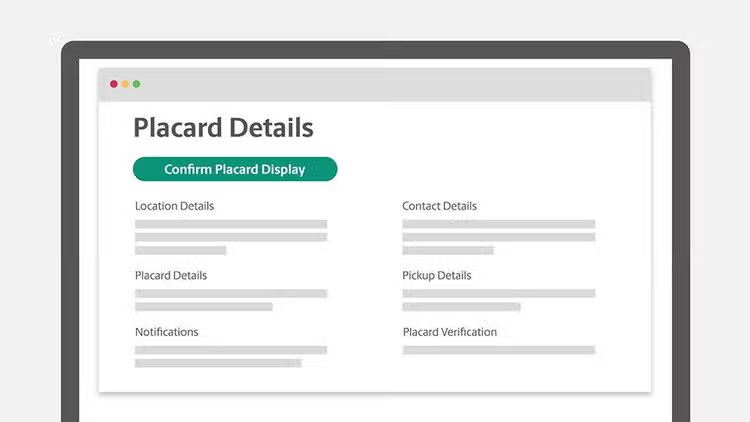
ステップ4:プラカードの詳細を見る
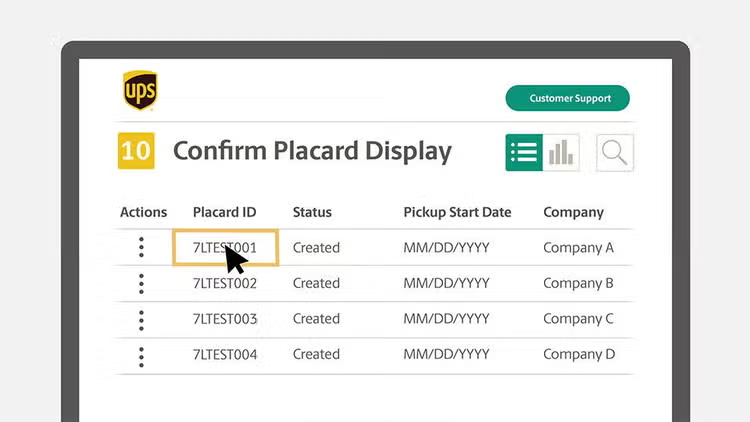
- 「リストビュー」をクリックすると、すべてのプラカードの詳細情報が表示されます。
- 「プラカードID」をクリックすると、個々の詳細が表示され、必要に応じて確認を完了できます。
ステップ5:プラカードの確認の管理
- 「プラカードの掲示を確認」をクリックして、確認待ちのプラカードを表示します。
- 「アクション」ドロップダウンを使用して、プラカードを保存し、必要に応じて電子メールで送信します。
- 「プラカードID」リンクから確認を完了します。
ステップ6:プラカード情報の更新
- 更新または変更については、該当するプラカードIDをプラカード上の連絡先にお知らせください。
その他のリソース
すばらしい! UPS集荷ポイントダッシュボードをマスターされましたので、顧客のオンボーディングプロセスの管理はこれまで以上に効率的になります。
