4. Come gestire la dashboard UPS per lo stato del ritiro
Gestisci i tuoi UPS® Pickup Point per una gestione efficiente della logistica.
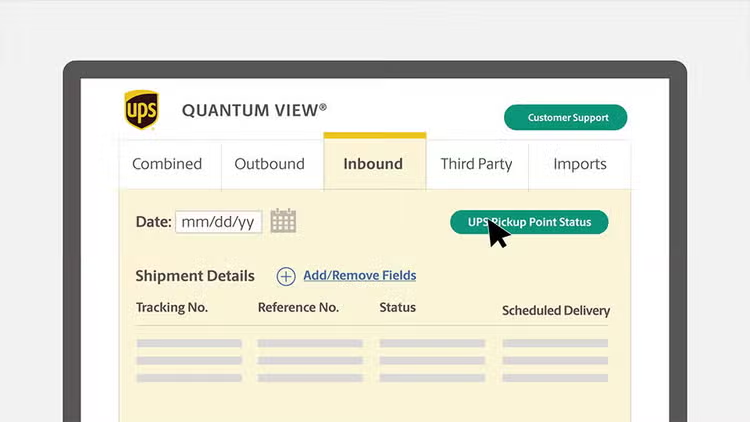
Passaggio 1: Accesso a Quantum View
- Accedi a ups.com, vai alla dashboard di Quantum View® e seleziona la scheda In entrata.
- Clicca su “Stato UPS® Pickup Point”. Questa azione consente di accedere alla vista iniziale della dashboard.
Alla prima visita, la schermata della dashboard potrebbe essere vuota se non viene monitorato alcun punto di ritiro.
Passaggio 2: Aggiunta di centri UPS® Pickup Point
- Aggiunta individuale di un UPS Pickup Point: inserisci l’ID del punto di ritiro di nove cifre, clicca su Cerca, seleziona la targhetta e clicca su Salva.
- Caricamento in blocco tramite CSV: prepara un file CSV, elencando ogni ID targhetta una per riga nella colonna N. Carica questo file per aggiungere più punti di ritiro contemporaneamente.
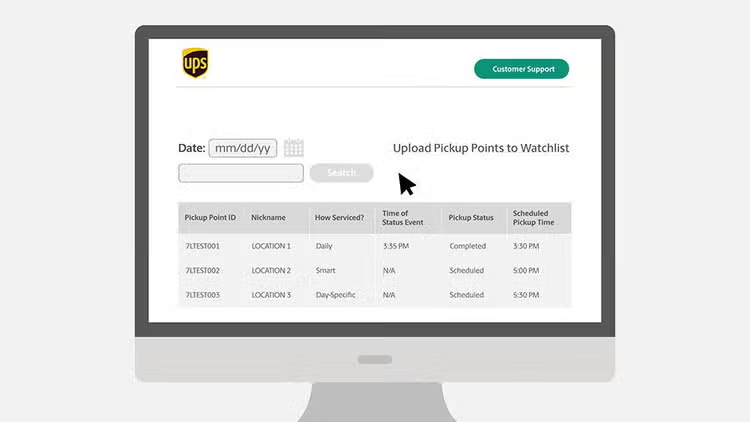
Passaggio 3: Monitoraggio dello stato del ritiro
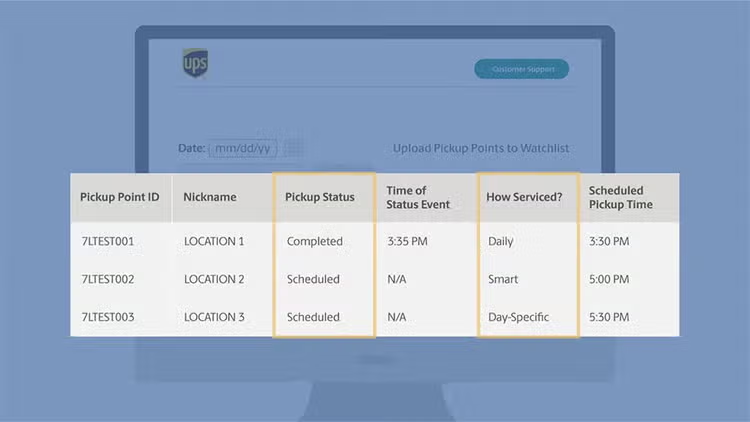
- Una volta aggiunto, è possibile visualizzare lo stato del ritiro di ciascuna targhetta nella casella di riepilogo. La dashboard indicherà quando i ritiri sono programmati e completati.
- Gli aggiornamenti di stato avvengono quasi in tempo reale dopo che l’autista ha completato il ritiro.
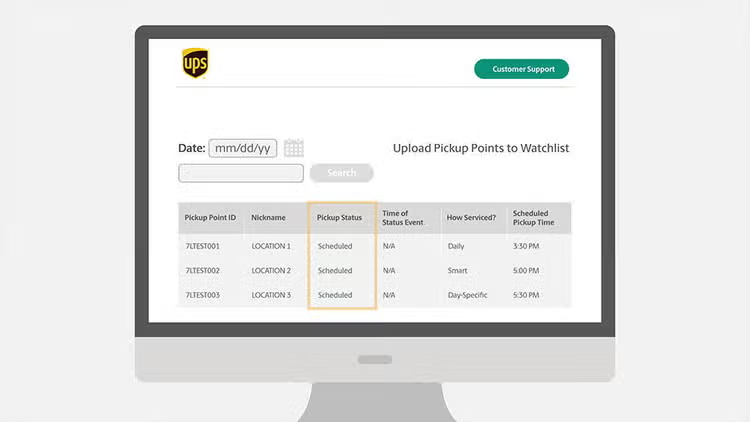
Passaggio 4: Personalizzazione della vista dashboard
- Riorganizza le colonne: per soddisfare le preferenze o requisiti di ricerca specifici.
- Funzione di ricerca: utilizza questa opzione per individuare rapidamente un particolare luogo di ritiro.
- Modifica data: modifica fino a sette giorni lavorativi prima per visualizzare i dati storici.
Altre risorse
Ottimo lavoro! Ora sai gestire la tua dashboard come un professionista. La dashboard per lo stato del ritiro UPS è uno strumento molto utile per la ricerca e la gestione efficace della logistica. Grazie alle sue funzioni, puoi garantire un’operatività senza interruzioni per la tua azienda.
