3. Come configurare la dashboard del tuo UPS® Pickup Point
Naviga nella dashboard UPS® Pickup Point per gestire in modo efficiente le targhette collegate alla chiave cliente.
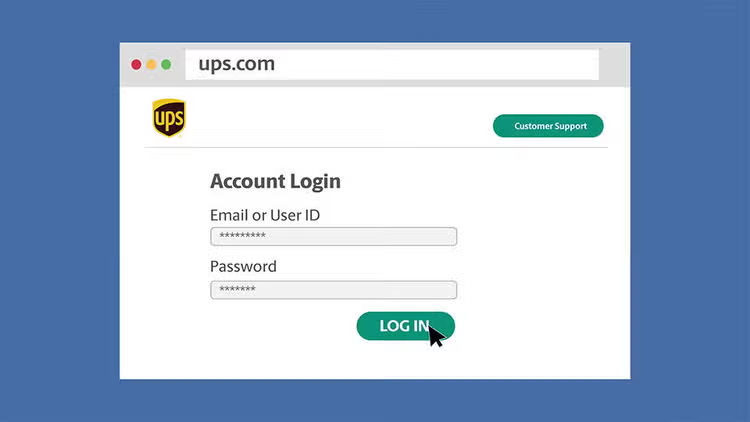
Passaggio 1: Accesso all’account UPS
- Per iniziare, accedi al tuo account su UPS.com.
- Una volta effettuato l’accesso, digita UPS.com/upplm/dashboard nella barra degli indirizzi.
- Contatta il tuo account manager UPS se hai bisogno di accedere alla configurazione.
Passaggio 2: Panoramica della dashboard
(Se viene visualizzata solo una barra di ricerca, contatta l’amministratore Quantum View del tuo laboratorio o l’account manager UPS per configurare l’accesso).
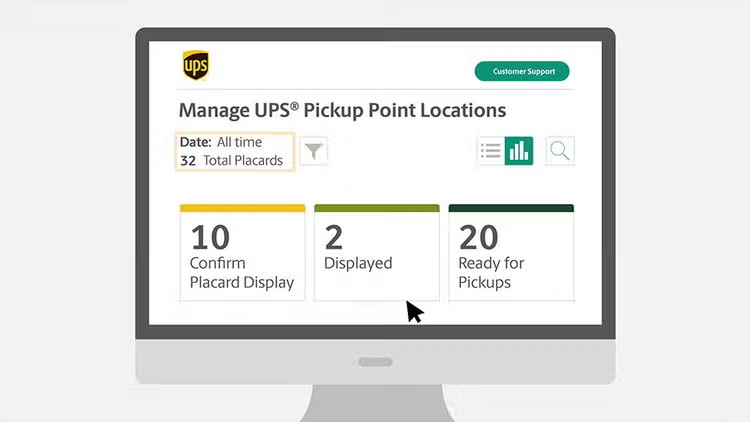
Una volta eseguito l’accesso, verrà visualizzato un riepilogo di tutte le targhette collegate alle chiavi client:
- Questo riepilogo aiuta a identificare lo stato della posizione di ciascun ritiro durante la fase iniziale.
- È possibile modificare l’intervallo temporale di visualizzazione utilizzando l’icona del filtro per le date oltre i 30 giorni.
Passaggio 3: Informazioni sui riquadri della dashboard
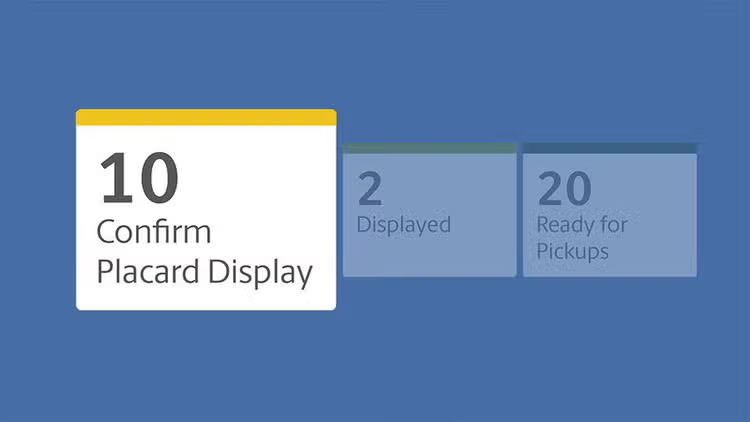
Nella dashboard sono presenti tre riquadri principali:
- Conferma posizionamento targhetta: mostra le targhette che richiedono conferma. Accedi a questa pagina per ricevere assistenza sui punti di ritiro che richiedono assistenza per la conferma.
- Riquadro visualizzato: mostra le etichette confermate, in attesa della data di ritiro iniziale. Generalmente, si attivano il lunedì successivo alle date elencate.
- Pronto per i ritiri: elenca i punti di ritiro attivi. Seleziona il collegamento per informazioni dettagliate su questi punti di ritiro.
Passaggio 4: Esplorare i dettagli della targhetta
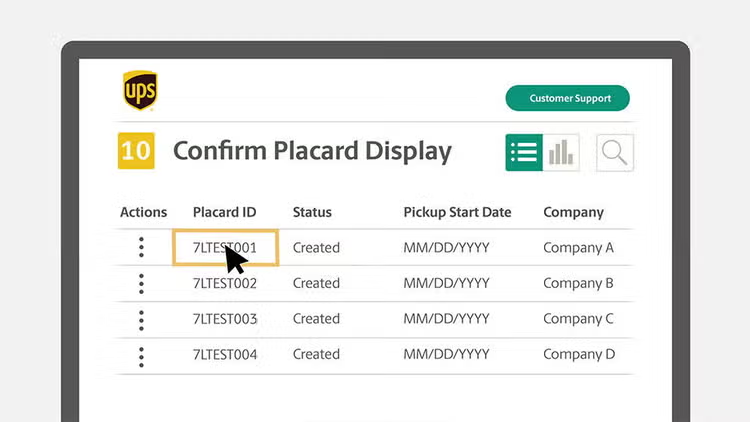
- Clicca su “Vista elenco” per visualizzare informazioni dettagliate su tutte le etichette.
- Clicca su “ID targhetta” per visualizzare i singoli dettagli e completare la conferma, se necessario.
Passaggio 5: Gestione della conferma della targhetta
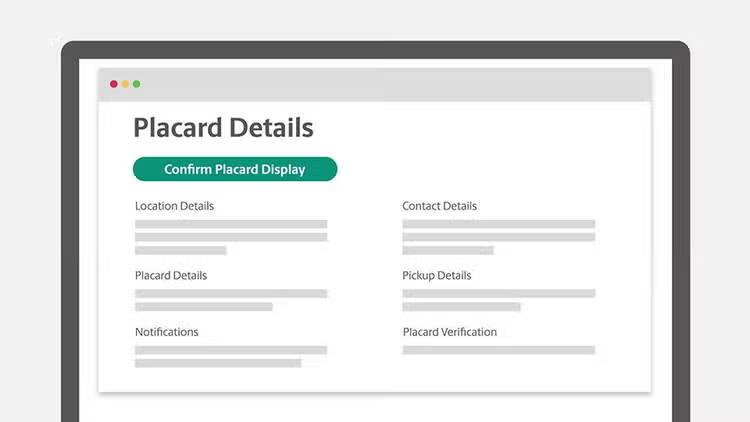
- Clicca su “Conferma posizionamento targhetta” per visualizzare le targhette in attesa di conferma.
- Utilizza il menu a discesa “Azioni” per salvare e inviare le targhette secondo necessità.
- Completa le conferme tramite il link “ID targhetta”.
Passaggio 6: Aggiornamento informazioni targhetta
- Per aggiornamenti o modifiche, usa i recapiti riportati sulla targhetta, con il relativo ID targhetta.
Altre risorse
Ottimo lavoro! Ora che hai acquisito padronanza della dashboard di UPS Pickup Point, la gestione del processo di inserimento dei clienti sarà più efficiente che mai.
