3. So richten Sie Ihr UPS® Pickup Point Dashboard ein
Navigieren Sie durch das UPS® Pickup Point Dashboard, um mit Ihrem Kundenschlüssel verknüpfte Schilder effizient zu verwalten.
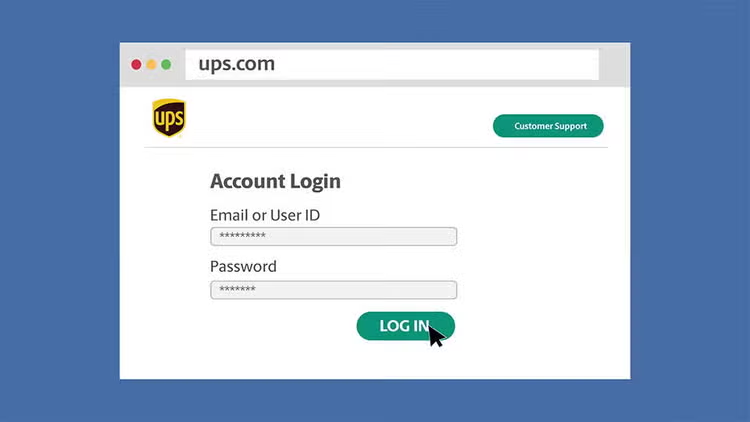
Schritt 1: Anmeldung bei Ihrem UPS Konto
- Melden Sie sich zunächst bei Ihrem Konto unter UPS.com an.
- Geben Sie nach der Anmeldung „UPS.com/upplm/dashboard“ in die Adressleiste ein.
- Wenden Sie sich an Ihren UPS Kundenbetreuer, wenn Sie Ihr Zugang eingerichtet werden muss.
Schritt 2: Verstehen der Dashboard-Übersicht
(Wenn Ihnen nur eine Suchleiste angezeigt wird, wenden Sie sich an den Quantum View-Administrator Ihres Labors oder Ihren UPS Kundenbetreuer, um Zugang zu erhalten.)
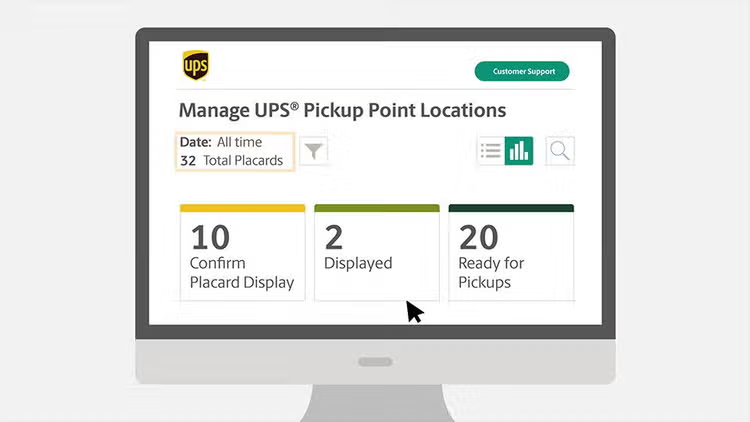
Nach erfolgreicher Anmeldung sehen Sie eine Zusammenfassung aller Schilder, die mit Ihren Kundenschlüsseln verknüpft sind:
- Diese Zusammenfassung hilft, den Standortstatus alle Abholstellen während des Onboardings zu identifizieren.
- Sie können den Anzeigezeitraum mit dem Filtersymbol für Daten über 30 Tage hinaus anpassen.
Schritt 3: Navigieren in den Dashboard-Kacheln
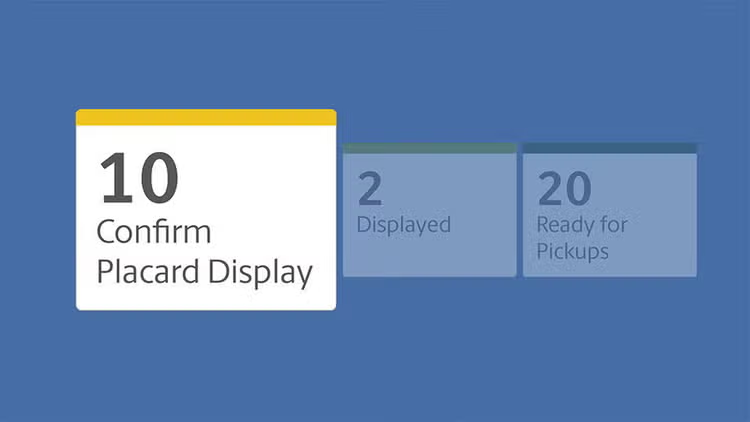
Auf dem Dashboard finden Sie drei Hauptkacheln:
- Aushang des Schildes bestätigen: zeigt Schilder, die bestätigt werden müssen. Greifen Sie hierauf zu, um Ihre Abholstellen zu unterstützen, die Hilfe bei der Bestätigung benötigen.
- Angezeigte Kachel: zeigt bestätigte Schilder an, die auf ihr erstes Abholdatum warten. Im Allgemeinen werden diese am Montag nach den aufgeführten Terminen aktiv.
- Für Abholungen bereit: Führt aktive Pickup-Standorte auf. Klicken Sie auf den Link, um detaillierte Informationen zu diesen Standorten zu erhalten.
Schritt 4: Erkunden der Schilddetails
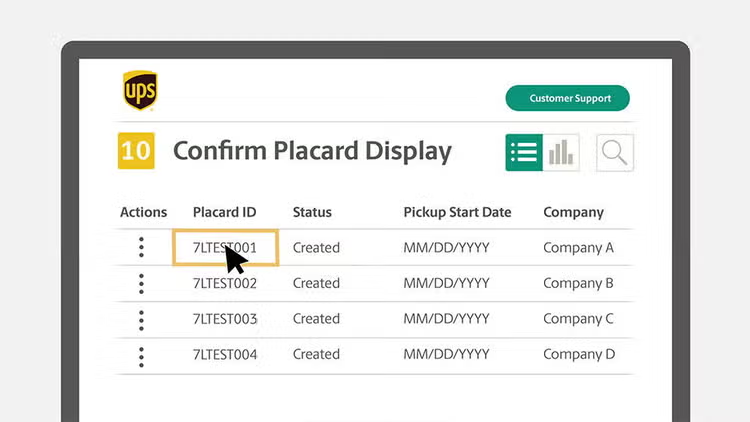
- Klicken Sie auf die „Listenansicht“, um detaillierte Informationen für alle Schilder anzuzeigen.
- Klicken Sie auf „Schild-ID“, um einzelne Details anzuzeigen und bei Bedarf die Bestätigung durchzuführen.
Schritt 5: Verwalten der Schildbestätigung
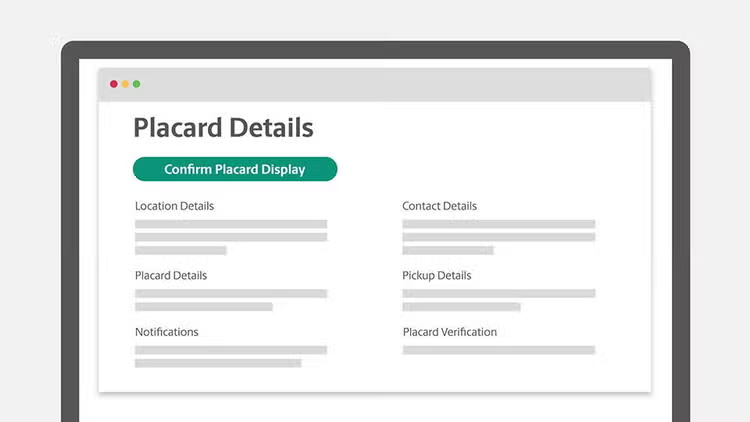
- Klicken Sie auf „Schildplatzierung bestätigen“, um Schilder anzuzeigen, die auf Bestätigung warten.
- Verwenden Sie das Dropdown-Menü „Aktionen“, um Schilder nach Bedarf zu speichern und per E-Mail zu versenden.
- Führen Sie die Bestätigungen über den Link „Schild-ID“ durch.
Schritt 6: Aktualisieren der Schildinformationen
- Für Updates oder Änderungen wenden Sie sich bitte mit der entsprechenden Schild-ID an den Kontakt auf dem Schild.
Weitere Ressourcen
Gut gemacht! Jetzt, da Sie das UPS Pickup Point Dashboard beherrschen, wird die Verwaltung Ihres Onboarding-Prozesses für Kunden effizienter denn je.
