Como Configurar o Painel de Controlo de Pontos de Recolha UPS®
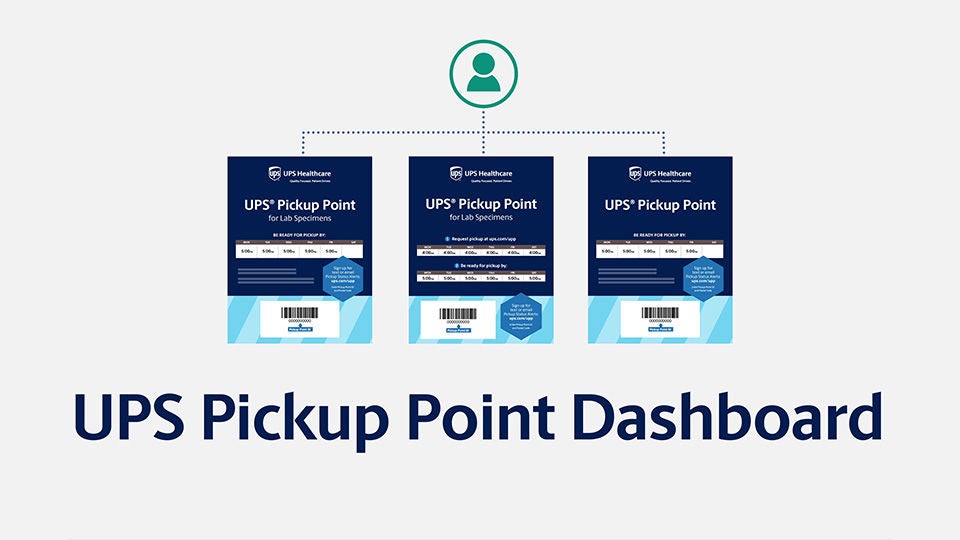
Este guia passo a passo irá ajudá-lo a navegar pelo painel de controlo para gerir os placard ligados à sua chave de cliente de forma eficiente. Siga estas instruções para otimizar a sua utilização do sistema UPS e melhorar a sua gestão logística.
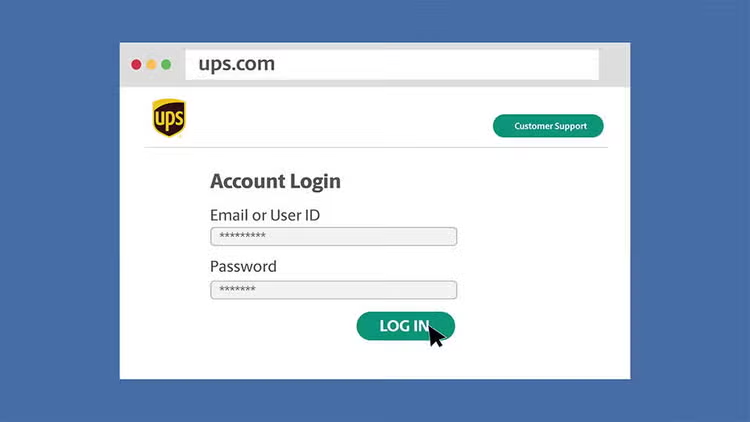
Passo 1: Iniciar sessão na sua Conta UPS
- Comece por iniciar sessão na sua conta em UPS.com.
- Depois de iniciar sessão, introduza UPS.com/upplm/dashboard na barra de endereços.
- Contacte o seu gestor de conta UPS se necessitar de configuração de acesso.
Passo 2: Compreender a visão geral do painel de controlo
(Se lhe for apresentada apenas uma barra de pesquisa, contacte o administrador do Quantum View do seu laboratório ou o seu gestor de conta UPS para configurar o acesso.)
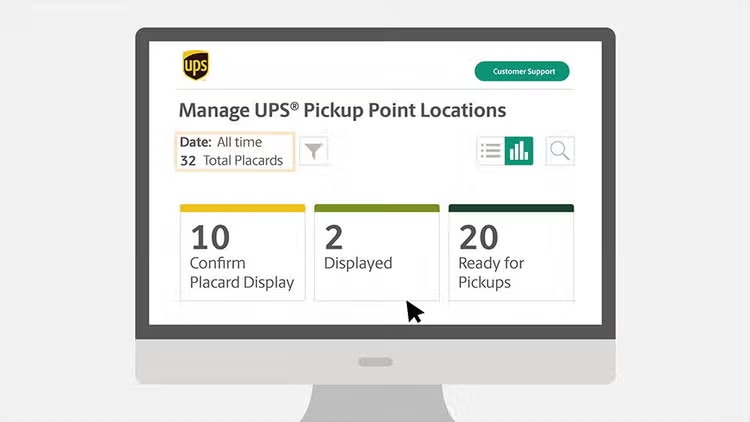
Após iniciar sessão, verá um resumo de todos os placards associados às suas chaves de cliente:
- Este resumo ajuda a identificar o estado do local de cada recolha durante a integração.
- Pode ajustar o período de tempo de apresentação utilizando o ícone do filtro para datas além de 30 dias.
Passo 3: Navegar nos mosaicos do painel de controlo
Encontrará três mosaicos principais no painel de controlo:
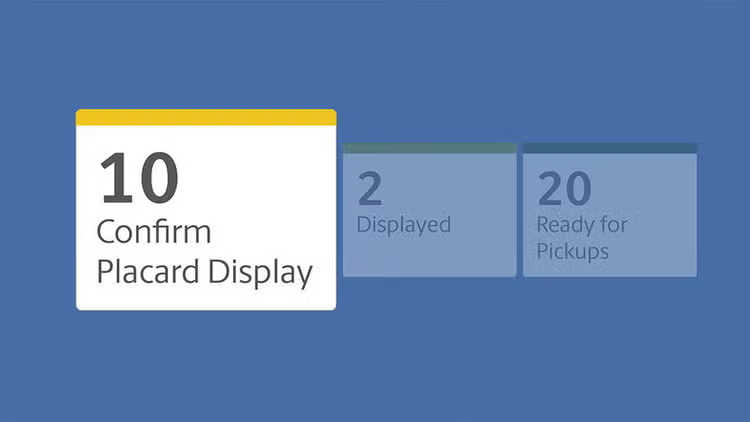
- Confirmar apresentação do placard: mostra placards que necessitam de confirmação. Aceda a isto para ajudar os seus centros de recolha a necessitar de ajuda com a confirmação.
- Mosaico exibido: mostra placards confirmados, aguardando a data de recolha inicial. Geralmente, estes ficam ativos na segunda-feira após as datas listadas.
- Prontos para recolha: lista locais de recolha ativos. Selecione a ligação para obter informações detalhadas sobre estes locais.
Passo 4: Explore os detalhes do placard
- Clique em “Vista de Lista” para ver informações detalhadas de todos os placards.
- Clique em “ID do placard” para ver os detalhes individuais e concluir a confirmação, se necessário.
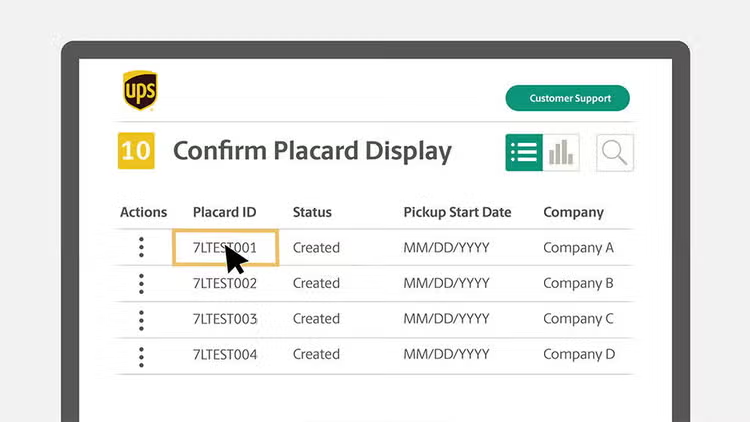
Passo 5: Gerir confirmação de placard
- Clique em “Confirmar apresentação de placard” para visualizar placards que aguardam confirmação.
- Utilize o menu pendente “Ações” para guardar e enviar por e-mail os placards, conforme necessário.
- Preencha as confirmações através da ligação “ID do placard”.
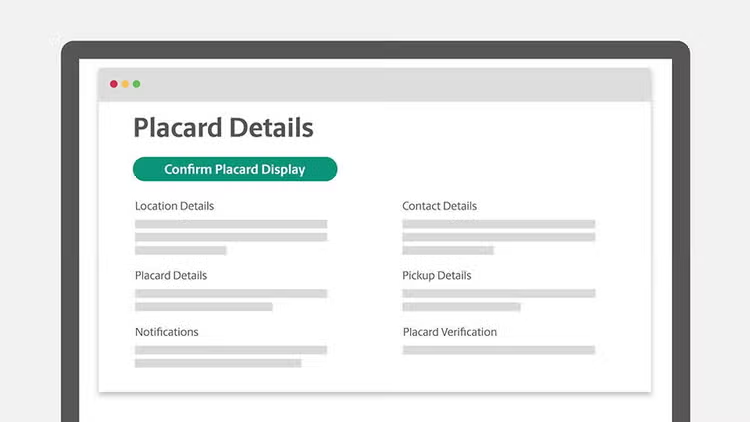
Passo 6: Atualizar informações do placard
- Para atualizações ou alterações, contacte o contacto no placard, com a ID do placard relevante.
Mais recursos
Ótimo trabalho! Agora que domina o Painel de Controlo de Pontos de Recolha UPS, gerir o seu processo de integração de clientes será mais eficiente do que nunca.
