3. Cómo configurar el panel de control de UPS® Pickup Point
Navegue por el panel de Punto de Recogido UPS® para gestionar eficientemente los rótulos vinculados a su clave de cliente.
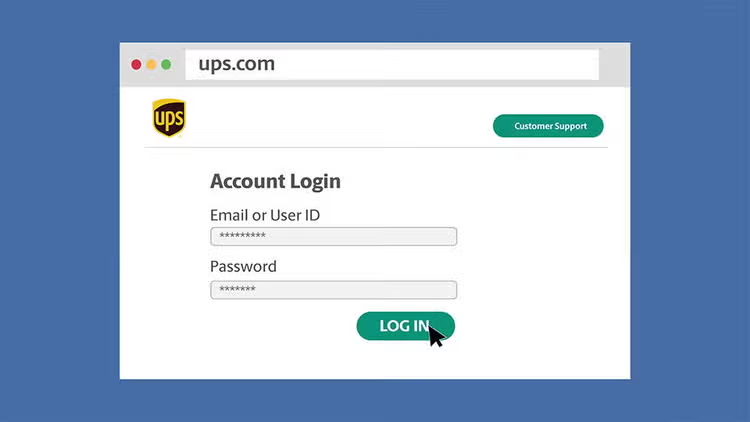
Paso 1: Iniciar sesión en su cuenta de UPS
- Comience iniciando sesión en su cuenta de UPS.com.
- Una vez que haya iniciado sesión, ingrese UPS.com/upplm/dashboard en la barra de direcciones.
- Si necesita ayuda para configurar su acceso, póngase en contacto con su gerente de ventas de UPS.
Paso 2: Descripción general del panel de control
(Si solo ve una barra de búsqueda, comuníquese con el administrador de Quantum View de su laboratorio o con su gerente de ventas de UPS para configurar el acceso).
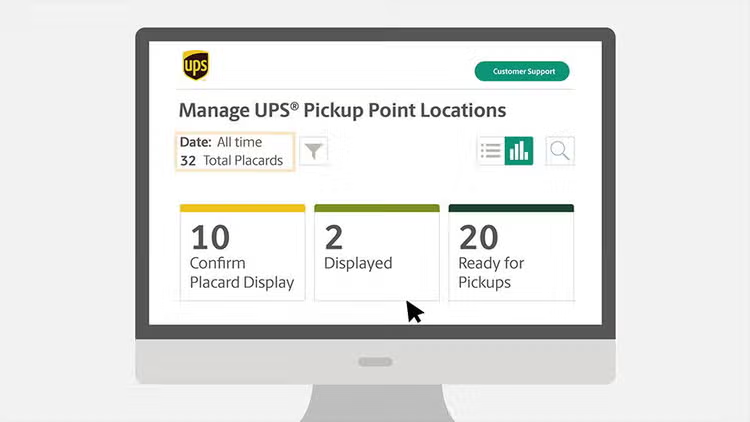
Tras iniciar sesión exitosamente, verá un resumen de todos los rótulos vinculados a sus claves de cliente:
- Este resumen facilita la identificación del estado de ubicación de cada recogido durante el proceso de incorporación.
- Puede ajustar el plazo de exhibición utilizando el icono de filtro para incluir fechas posteriores a 30 días.
Paso 3: Navegar por los cuadros del panel de control
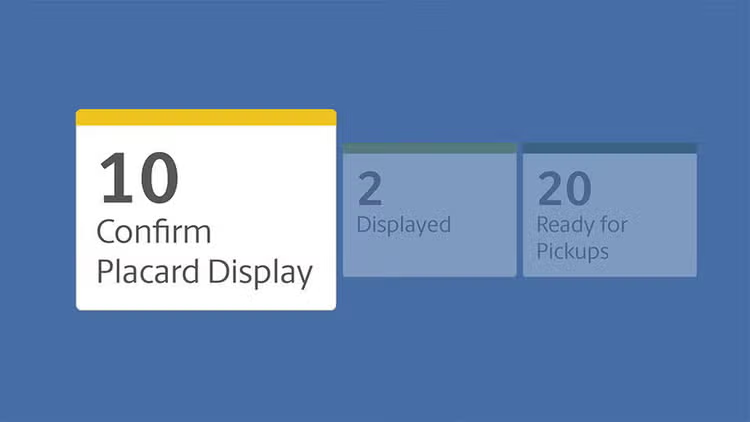
Encontrará tres cuadros principales en el panel de control:
- Confirmación de la exhibición de rótulos: muestra los rótulos que necesitan confirmación. Acceda a esto para ayudar a los centros de recogido que necesiten ayuda con la confirmación.
- Cuadros en exhibición: muestra los rótulos confirmados, esperando su fecha de recogido inicial. Por lo general, se activan el lunes siguiente a las fechas publicadas.
- Todo listo para los recogidos: aquí se enumeran las ubicaciones de recogido activas. Seleccione el enlace para obtener información detallada sobre estos sitios.
Paso 4: Explorar los detalles del rótulo
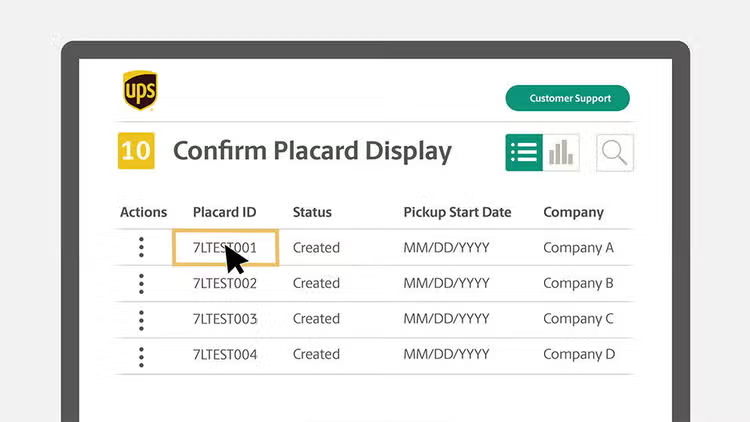
- Haga clic en ‘Vista de lista’ para ver información detallada de todos los rótulos.
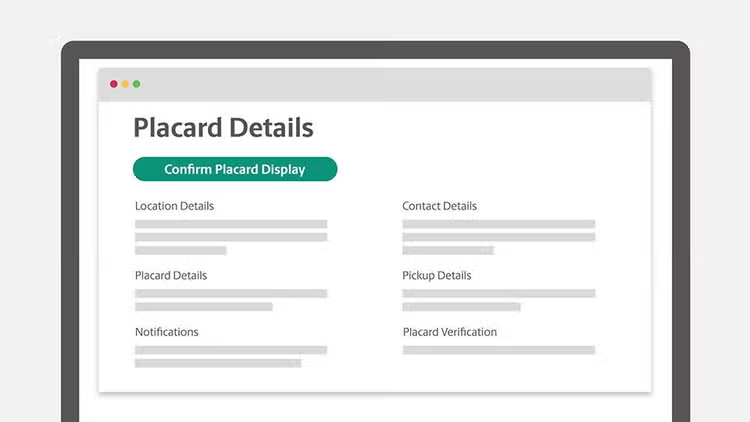
- Haga clic en ‘ID del rótulo’ para ver los detalles individuales y completar la confirmación en caso de ser necesario.
Paso 5: Gestión de la confirmación del rótulo
- Haga clic en ‘Confirmar exhibición de rótulos’ para ver los rótulos en espera de confirmación.
- Utilice el menú desplegable ‘Acciones’ para guardar y enviar por correo electrónico los rótulos según sea necesario.
- Complete las confirmaciones a través del enlace ‘ID de rótulo’.
Paso 6: Actualizar la información del rótulo
- Para actualizaciones o cambios, póngase en contacto con el contacto del rótulo, incluyendo el ID de rótulo correspondiente.
Más recursos
¡Excelente trabajo! Ahora que domina el panel de control de UPS Pickup Point, gestionar la incorporación de clientes será más eficiente que nunca.
