Jak skonfigurować panel UPS® Pickup Point
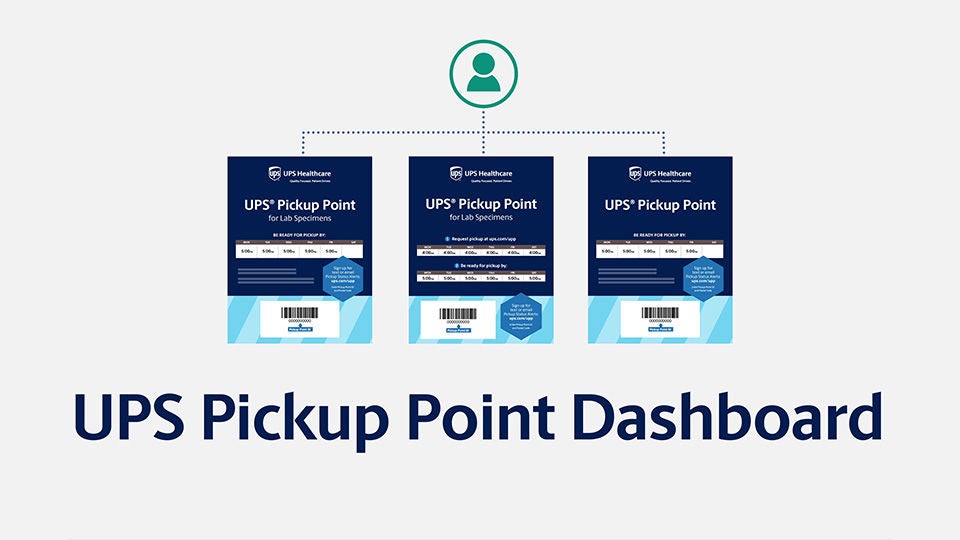
Ten przewodnik krok po kroku pomoże Ci nawigować po panelu głównym, aby efektywnie zarządzać plakietkami powiązanymi z kluczem klienta. Postępuj zgodnie z tymi instrukcjami, aby zoptymalizować korzystanie z systemu UPS i usprawnić zarządzanie logistyką.
Krok 1: Zaloguj się do konta UPS
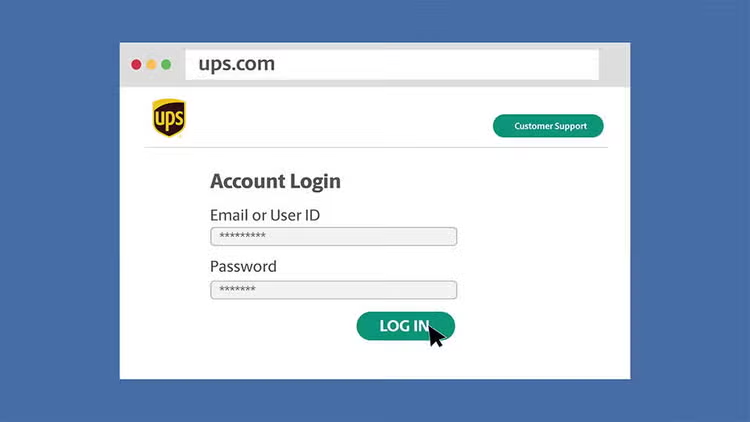
- Zacznij od zalogowania na konto UPS.com.
- Po zalogowaniu wpisz UPS.com/upplm/dashboard na pasku adresu.
- Jeśli potrzebujesz konfiguracji dostępu, skontaktuj się z opiekunem klienta UPS.
Krok 2: Przegląd pulpitu
(Jeśli widzisz tylko pasek wyszukiwania, skontaktuj się z administratorem Quantum View w laboratorium lub z opiekunem klienta UPS w celu skonfigurowania dostępu).
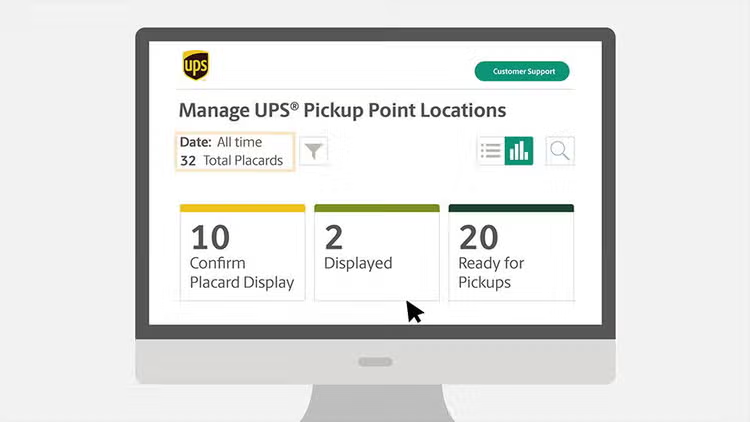
Po pomyślnym zalogowaniu zobaczysz zestawienie wszystkich plakietek powiązanych z kluczami klienta:
- To zestawienie pomaga określić status każdej lokalizacji odbioru podczas wdrażania.
- Można dostosować ramy czasowe wyświetlania za pomocą ikony filtra dla dat przekraczających 30 dni.
Krok 3: Poruszanie się po kafelkach pulpitu
Na pulpicie znajdują się trzy podstawowe kafelki:
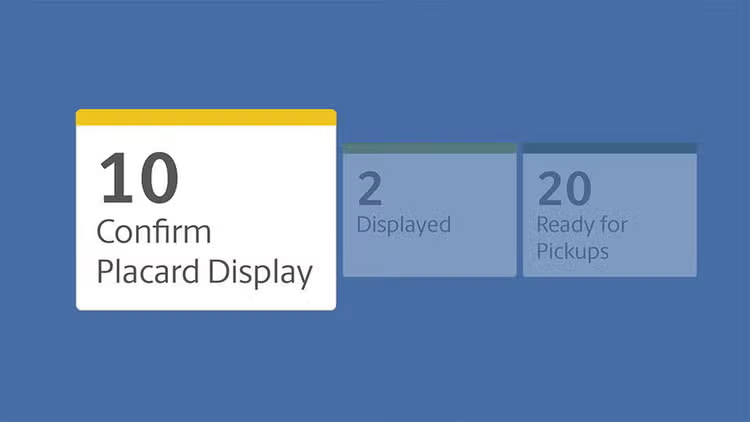
- Potwierdź wyświetlenie plakietki: pokazuje plakietki wymagające potwierdzenia. Kliknij, aby pomóc placówkom odbioru, które potrzebują pomocy w potwierdzeniu.
- Kafelek wystawionych: pokazuje potwierdzone plakietki, oczekujące na początkową datę odbioru. Zazwyczaj stają się one aktywne w poniedziałek po wymienieniu dat.
- Gotowe do odbioru: zawiera listę aktywnych lokalizacji odbioru. Kliknij łącze, aby uzyskać szczegółowe informacje na temat tych placówek.
Krok 4: Odkryj szczegóły plakietki
- Kliknij „Widok listy”, aby wyświetlić szczegółowe informacje dotyczące wszystkich plakietek.
- Kliknij „Identyfikator plakietki”, aby wyświetlić poszczególne szczegóły i w razie potrzeby potwierdzić plakietkę.
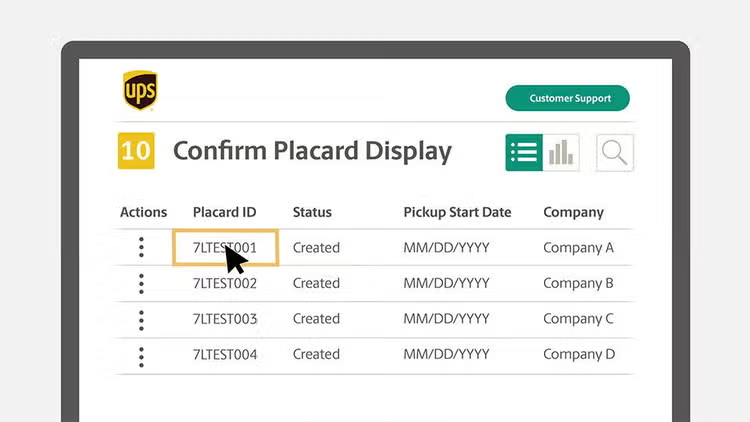
Krok 5: Zarządzanie potwierdzeniem plakietki
- Kliknij przycisk „Potwierdź wystawienie plakietki”, aby wyświetlić plakietki oczekujące na potwierdzenie.
- W razie potrzeby skorzystaj z listy rozwijanej „Działania”, aby zapisać i wysłać plakietki pocztą e-mail.
- Wypełnij potwierdzenia za pomocą łącza „Identyfikator plakietki”.
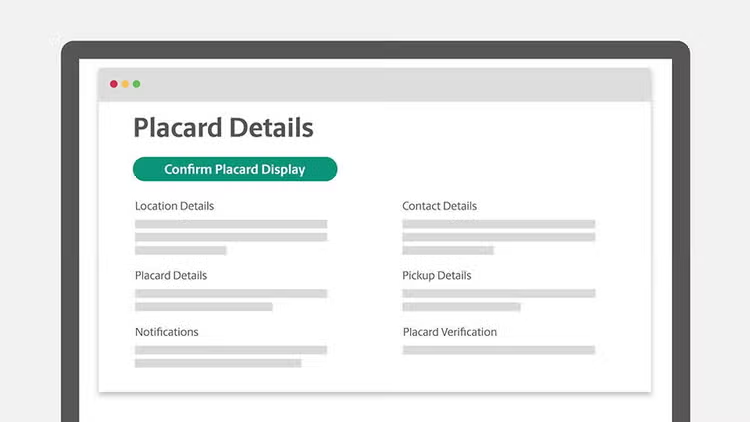
Krok 6: Aktualizuj informacje o plakietce
- Aby dokonać aktualizacji lub zmian, skontaktuj się z osobą kontaktową na plakietce, używając odpowiedniego identyfikatora plakietki.
Więcej zasobów
Świetna robota! Po opanowaniu pulpitu UPS Pickup Point zarządzanie procesem wdrażania klientów będzie bardziej efektywne niż kiedykolwiek.
