3. UPS® Pickup Point irányítópult beállítása
Használja az UPS® Pickup Point irányítópultot az ügyfélkódjához tartozó táblák hatékony kezeléséhez.
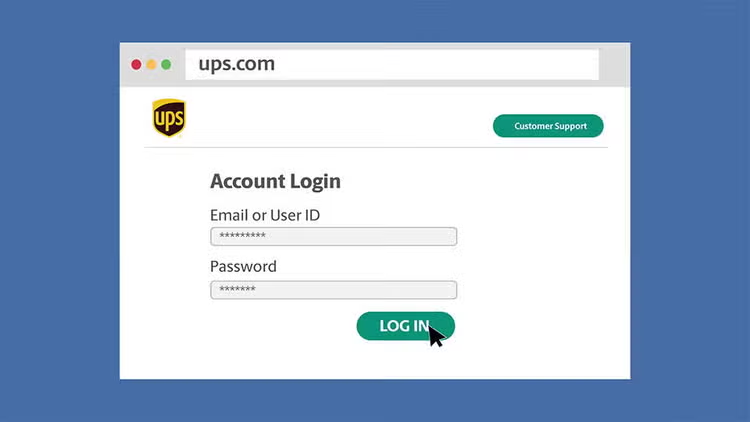
1. lépés: Bejelentkezés saját UPS ügyfélfiókjába
- Kezdésnek jelentkezzen be saját fiókjába a UPS.com oldalon.
- Miután bejelentkezett, adja meg az alábbiakat a címsorban: UPS.com/upplm/dashboard.
- Vegye fel a kapcsolatot UPS ügyfélfiók-kezelőjével, ha nem éri el a beállításokat.
2. lépés: Az irányítópult áttekintése részletesen
(Ha csak egy keresősáv jelenik meg, forduljon a laboratórium Quantum View adminisztrátorához vagy UPS ügyfélfiók-kezelőjéhez a hozzáférés beállításához.)
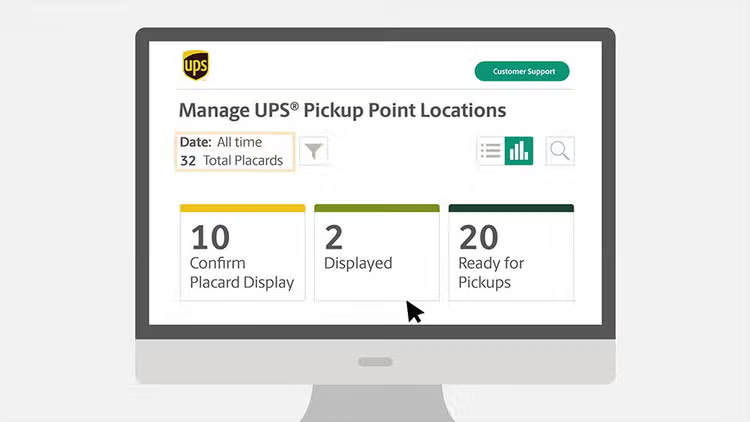
A sikeres bejelentkezés után megjelenik az összefoglalás az ügyfélkulcsokhoz kapcsolódó összes tábláról.
- Az összefoglaló segít azonosítani az egyes csomagfelvételi helyeket a regisztráció során.
- A(z) 30 napnál régebbi dátumoknál a szűrő ikon segítségével állíthatja be a megjelenítési időtartamot.
3. lépés: Navigáció az irányítópult csempéin
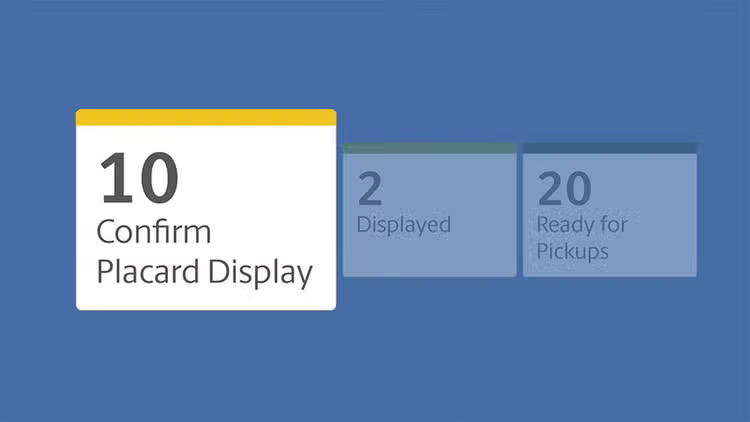
Az irányítópulton három elsődleges csempét talál:
- Erősítse meg a tábla kihelyezését: ez a megerősítést igénylő táblákat jeleníti meg. Itt azokat a csomagfelvételi pontjait kezelheti, amelyeknek segítség kell a megerősítéshez.
- Kihelyezett csempe: megerősített táblákat mutat, amelyek a kezdeti csomagfelvételükre várnak. Ezek általában a megadott dátumot követő hétfőn lépnek életbe.
- Csomagfelvételre kész: az aktív csomagfelvételi helyszíneket mutatja. Kattintson a linkre a helyszínekről szóló részletes információkért.
4. lépés: Tábla részleteinek megtekintése
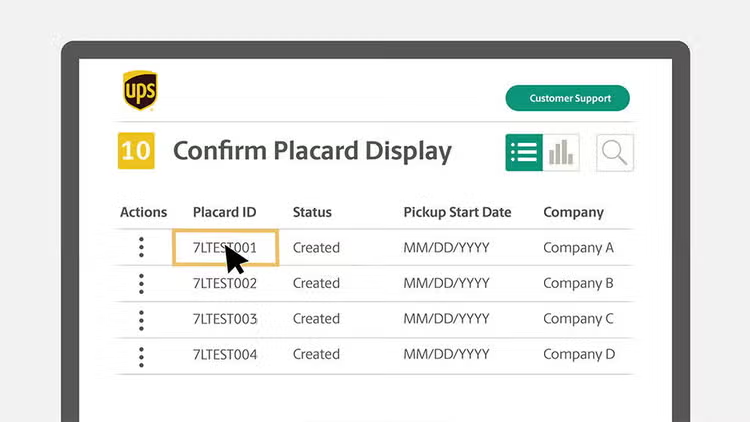
- Kattintson a „Listanézet” gombra az összes táblára vonatkozó részletes információk megtekintéséhez.
- Kattintson a „Táblaazonosító” gombra az egyes részletek megtekintéséhez és szükség esetén a megerősítés befejezéséhez.
5. lépés: Tábla megerősítésének kezelése
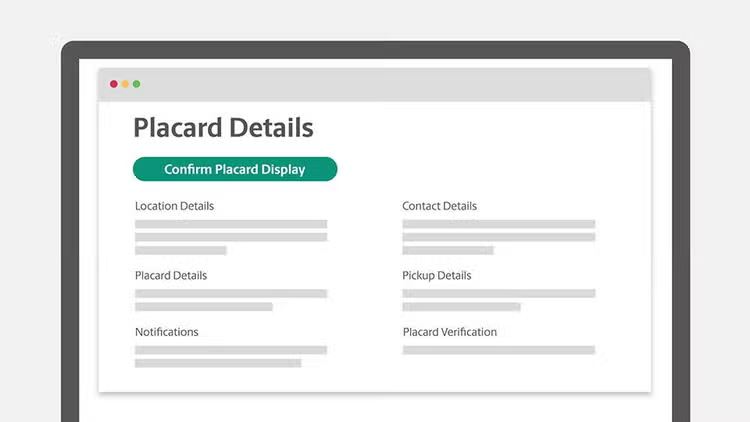
- Kattintson a „Tábla kihelyezésének megerősítése” lehetőségre a megerősítésre váró táblák megtekintéséhez.
- A „Műveletek” legördülő menüből mentheti és e-mailben elküldheti a táblákat, ha szükséges.
- Végezze el a megerősítést a „Táblaazonosító” linkkel.
6. lépés: Táblainformáció frissítése
- Frissítések vagy változtatások esetén vegye fel a kapcsolatot a táblán feltüntetett elérhetőséggel, megadva a táblaazonosítót is.
További segédanyagok
Kiváló munka! Most, hogy már jól ismeri a UPS Pickup Point irányítópultot, az ügyfelek bevezetési folyamatának kezelése hatékonyabb lesz, mint valaha.
