3. 如何設定您的 UPS® 取件點儀表板
導覽 UPS® 取件點儀表板,以有效管理與您的客戶金鑰相關聯的標牌。
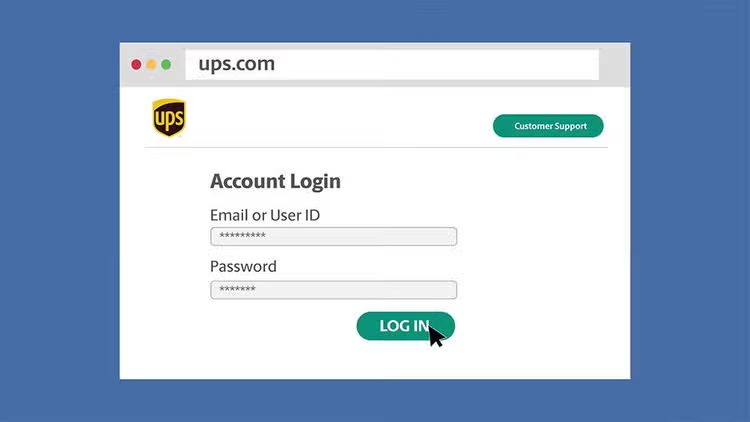
第 1 步:登入您的 UPS 帳戶
- 首先登入您的 UPS.com 帳戶。
- 登入後,在網址列中輸入 UPS.com/upplm/dashboard。
- 如果您需要存取設定,請聯絡您的 UPS 客戶經理。
第 2 步:「熟悉儀表板」概覽
(如果您只看到搜尋列,請聯絡貴實驗室的 Quantum View 管理員或您的 UPS 客戶經理以進行存取設定。)
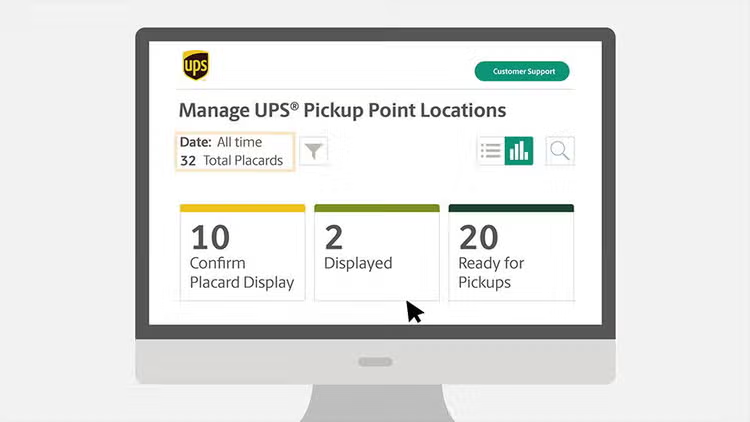
成功登入後,您將看到與您的客戶金鑰相關聯的所有標牌的摘要:
- 此摘要有助於在導入期間識別每個取件點的狀態。
- 您可以使用篩選圖示調整要顯示的時間段,以顯示 30 天之後的日期。
第 3 步:瀏覽儀表板圖塊
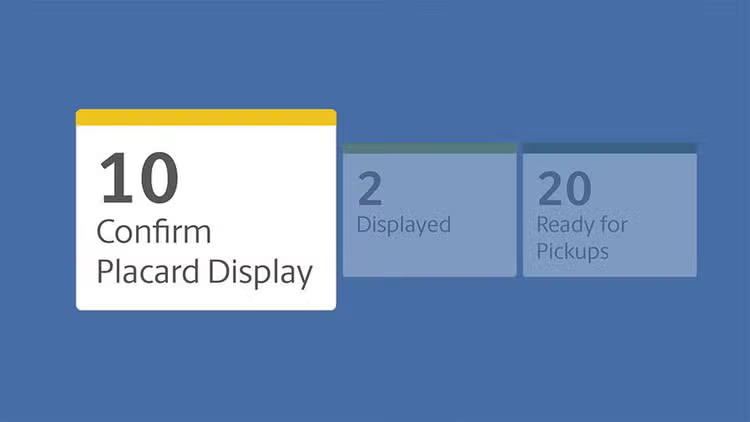
您可以在儀表板上找到三個主要圖塊:
- 確認標牌顯示顯示需要確認的標牌。存取此頁以協助需要幫助來完成確認的收件場所。
- 顯示的圖塊:顯示已確認的標牌,正在等待其初次取件日期。一般來說,這些會在所列日期後的週一生效。
- 可以取件了:列出有效的取件地點。選取連結以取得這些場所的詳細資訊。
第 4 步:探索標牌詳細資料
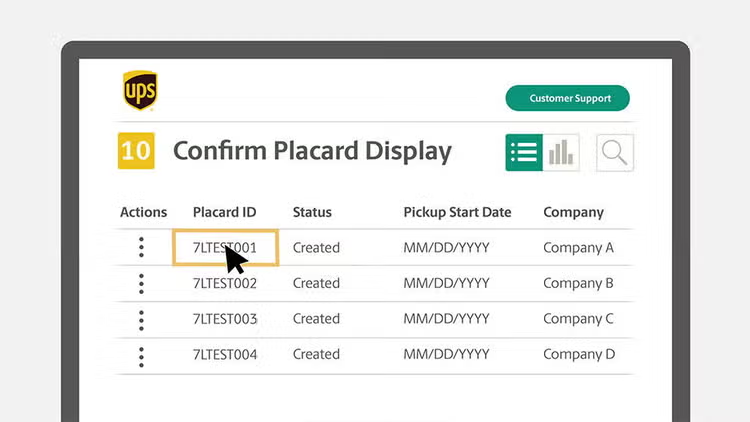
- 點擊「清單檢視」以查看所有標牌的詳細資料。
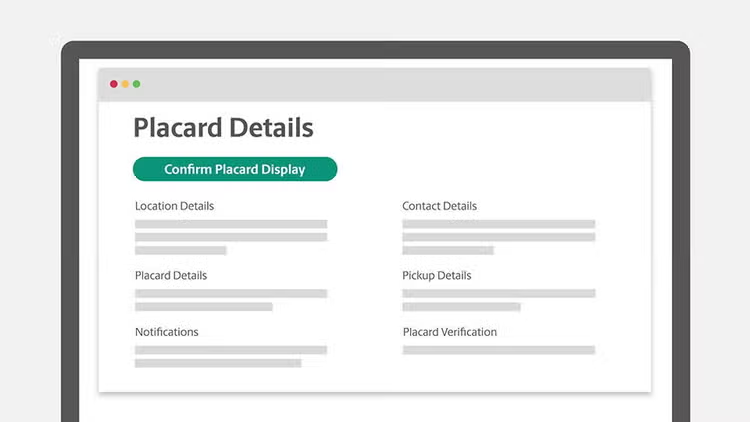
- 點擊「標牌 ID」以檢視個人詳細資料,並在需要時完成確認。
第 5 步:管理標牌確認
- 點擊「確認標牌顯示」以檢視等待確認的標牌。
- 使用「操作」下拉選單,根據需要儲存並發送電子郵件標牌。
- 透過「標牌 ID」連結完成確認。
第 6 步:更新標牌資訊
- 如需更新或變更,請聯絡標牌上的聯絡人,並提供相關的標牌 ID。
更多資源
做得好! 現在您已經通曉 UPS 取件點儀表板,管理客戶引導流程將比以往更有效率。
