3. Jak nastavit řídicí panel UPS® Pickup Point
Projděte si řídicí panel pro místo vyzvednutí UPS® Pickup Point a efektivně spravujte plakety spojené s klíčem klienta.
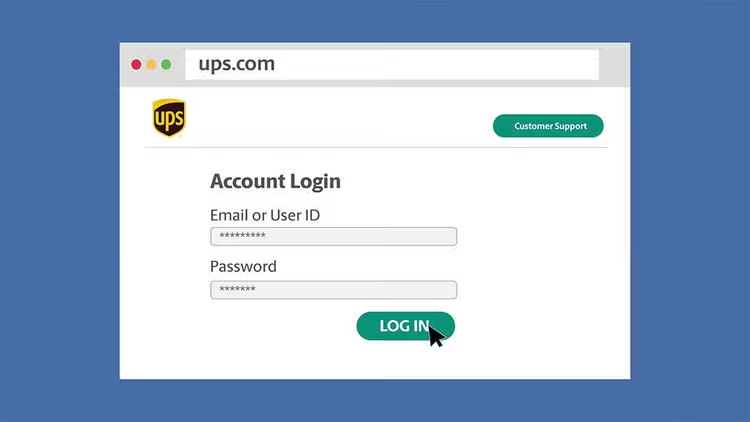
Krok 1: Přihlášení k účtu UPS
- Začněte přihlášením ke svému účtu na webu UPS.com.
- Po přihlášení zadejte do adresního řádku adresu UPS.com/upplm/dashboard.
- Pokud potřebujete nastavit přístup, kontaktujte svého správce účtu UPS.
Krok 2: Přehled řídicího panelu
(Pokud se vám zobrazí pouze vyhledávací panel, požádejte správce služby Quantum View ve vaší laboratoři nebo správce účtu UPS, aby vám nastavil přístup.)
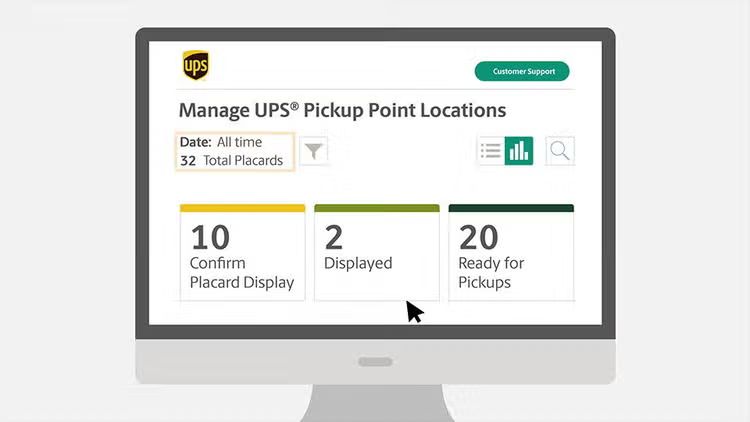
Po úspěšném přihlášení se zobrazí přehled všech plaket propojených s klíči klienta:
- Tento přehled pomáhá identifikovat stav umístění každého vyzvednutí během zapracování.
- Časový rámec zobrazení můžete upravit pomocí ikony filtru pro data přesahující 30 dní.
Krok 3: Navigace po dlaždicích řídicího panelu
Na řídicím panelu najdete tři hlavní dlaždice:
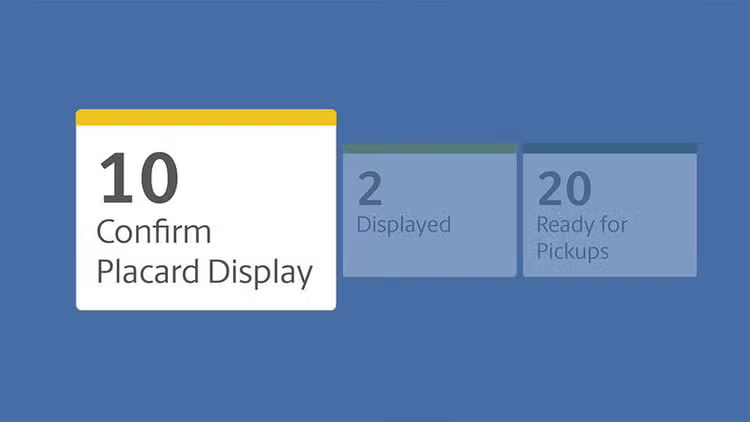
- Potvrzení zobrazení plakety: zobrazuje plakety vyžadující potvrzení. Přístup k tomuto odkazu vám pomůže s místy vyzvednutí, která potřebují pomoc s potvrzením.
- Zobrazená dlaždice: zobrazuje potvrzené plakety, které čekají na svůj první termín vyzvednutí. Obecně se aktivují v pondělí následující po uvedených datech.
- Připraveno k vyzvednutí: uvádí seznam aktivních míst vyzvednutí. Podrobné informace o těchto místech získáte výběrem odkazu.
Krok 4: Prozkoumání podrobností o plaketě
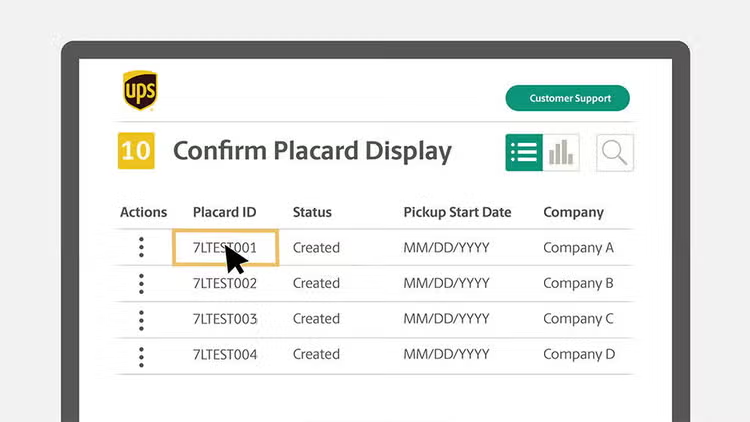
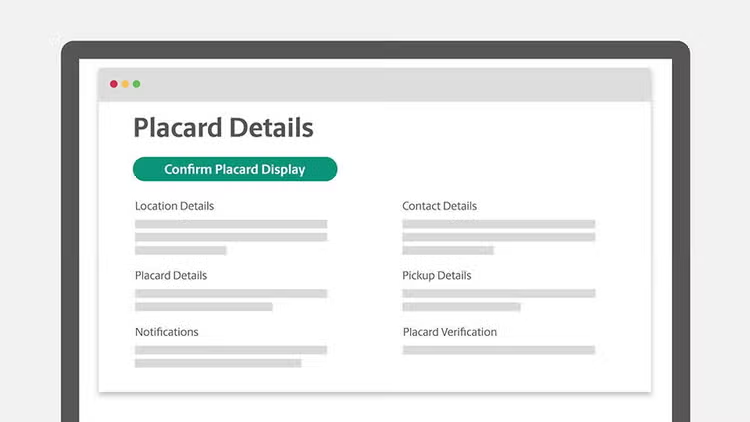
- Kliknutím na „List View“ (Zobrazení seznamu) zobrazíte podrobné informace o všech plaketách.
- Kliknutím na „Placard ID“ (ID plakety) zobrazíte jednotlivé podrobnosti a v případě potřeby dokončete potvrzení.
Krok 5: Správa potvrzení plakety
- Kliknutím na tlačítko „Confirm Placard Display“ (Potvrdit zobrazení plakety) zobrazíte plakety čekající na potvrzení.
- Pomocí rozevíracího seznamu „Actions“ (Akce) můžete plakety ukládat a odesílat e-mailem podle potřeby.
- Potvrzení dokončete ve službě Link pomocí odkazu „Placard ID“ (ID plakety).
Krok 6: Aktualizace informací o plaketě
- V případě aktualizací nebo změn se obraťte na kontaktní osobu uvedenou na plaketě s příslušným ID plakety.
Další zdroje
Skvělá práce! Nyní, když jste se seznámili s řídicím panelem UPS Pickup Point, bude správa procesu registrace zákazníků efektivnější než kdykoli předtím.
