Como criar uma etiqueta de devolução para impressão da UPS®

Esse recurso permite que um centro clínico imprima uma etiqueta para enviar uma remessa a um laboratório. O centro clínico deve poder imprimir uma etiqueta em uma impressora. O laboratório central deve ter ativado o recurso e definido o nível de serviço de envio.
Para obter mais informações sobre como imprimir uma etiqueta de devolução, entre em contato com o representante de contas do seu laboratório ou entre em contato conosco.
Etapa 1: Acesse a página do UPS Healthcare® LabLink
- Digitalize o código QR ou acesse www.ups.com/upp para acessar a página da UPS Healthcare LabLink.
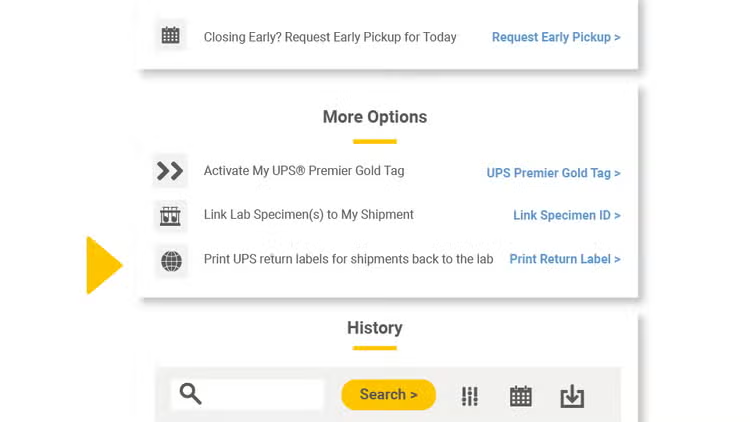
- Role até “Mais opções” e selecione “Imprimir etiqueta de devolução”.
Passo 2: Selecione a etiqueta a ser impressa
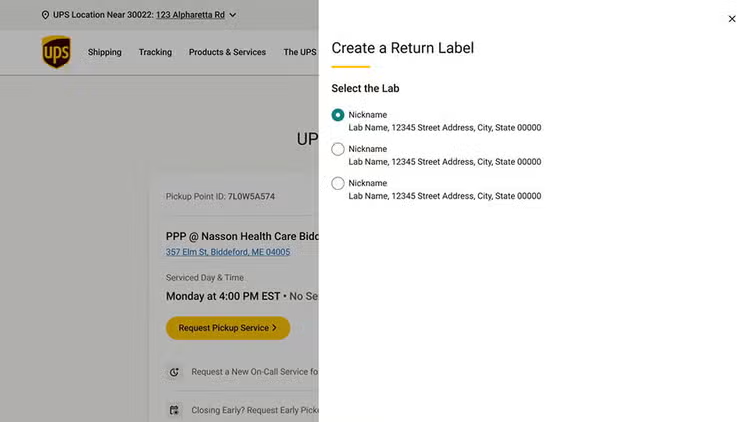
- Etiquetas de devolução disponíveis serão exibidas. Observe que pode haver mais de um laboratório disponível.
- Selecione o laboratório para o qual a amostra será enviada.
- Clique em “Continuar”.
Passo 3: Forneça detalhes adicionais sobre a remessa
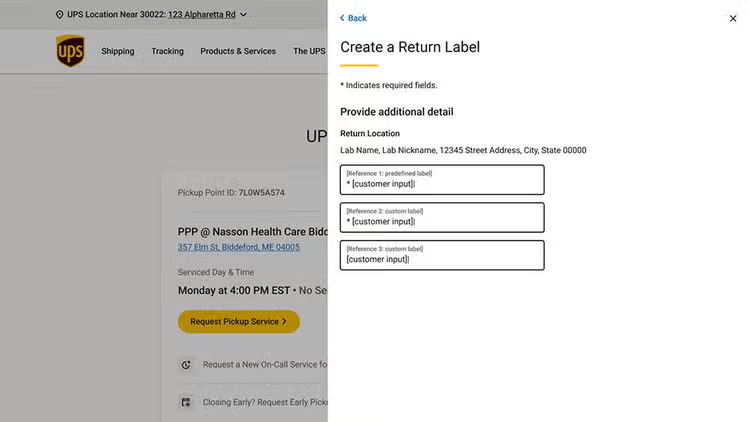
- Detalhes adicionais podem ser solicitados ao laboratório.
- Insira as informações solicitadas, se necessário.
- Clique em “Criar etiqueta de devolução”.
Passo 4: Revise e imprima
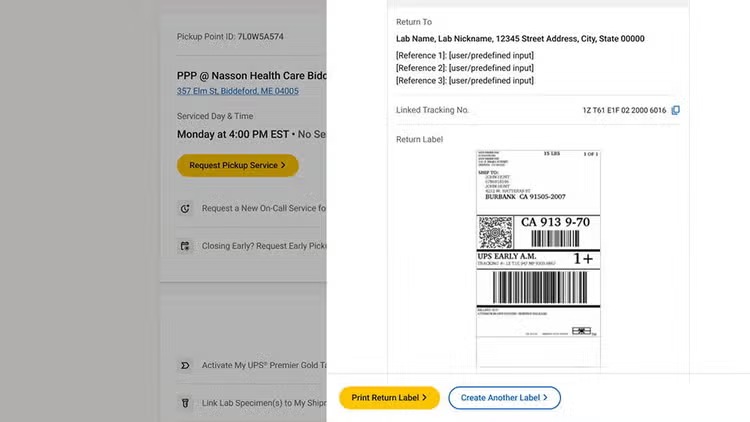
- Selecione "Imprimir etiqueta de devolução" e envie para a impressora local.
Passo 5: Histórico de etiquetas impressas
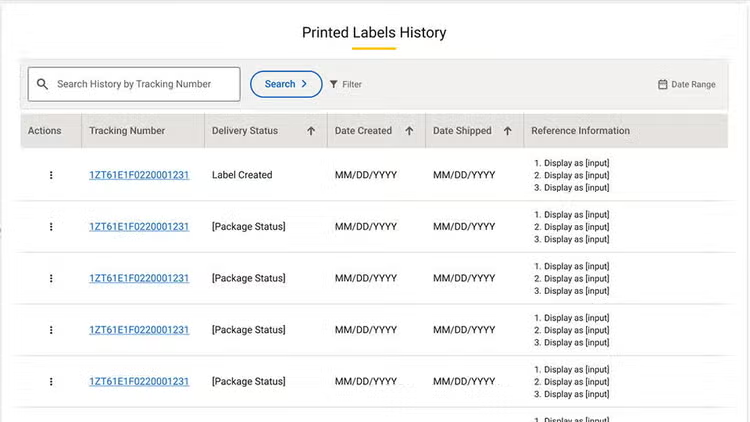
- As etiquetas geradas serão exibidas na seção “Histórico de etiquetas impressas” do Lablink.
- “Botões de ação” permitem que o usuário reimprima ou exclua uma etiqueta antes de ser enviada.
- O histórico mostra a data impressa, a data de envio e o status.
Mais recursos
Parabéns! Você imprimiu com sucesso uma etiqueta para enviar amostras para o laboratório.
Quer saber mais? Confira: